Para a instalação das ferramentas, serão necessários apenas dois processos:
Os menus e nomes podem variar conforme a versão da sua loja e do painel. Se algo estiver diferente, use a busca da Central Técnica ou fale com o suporte Performa.
- 1Envio do XML padrão Google Shopping.
- 2Instalação do aplicativo na plataforma.
1. Envio do XML padrão Google Shopping:
- 1Acesse o painel da DOOCA.
- 2Vá para Dooca Store > Aplicativos.
- 3Pesquise por “Google Merchant” e instale o aplicativo.
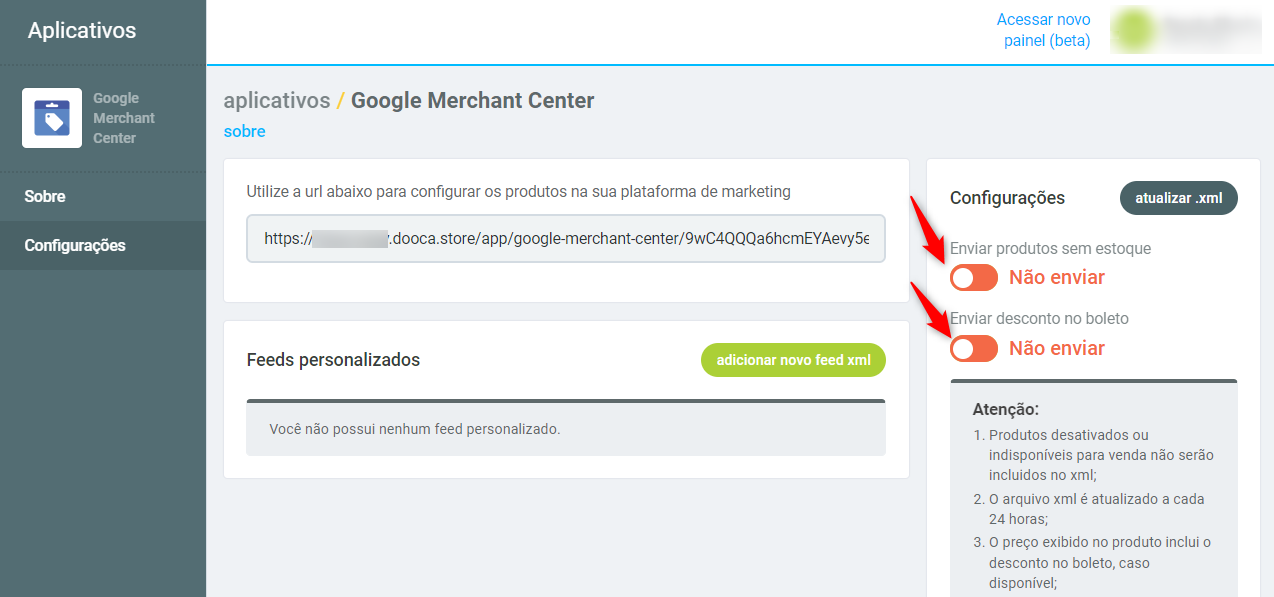
- 4Configure o aplicativo conforme a imagem abaixo: Desabilite as opções "Enviar produtos sem estoque" e "Enviar desconto no boleto".
- 5Clique em Salvar Alterações e, em seguida, clique em Atualizar XML.
- 6Copie a URL do XML gerado e envie-a para nós por e-mail para integração.
2. Instalação dos aplicativo!
- 1Acesse o menu da Dooca Store.
- 2Pesquise pelo aplicativo Performa.AI e clique em Instalar.
- 3Insira o e-mail da sua loja e cole a URL do Google Merchant Center que você copiou anteriormente.
- 4Clique em Salvar Alterações e, em seguida, em Conectar com a Performa.
Assim que finalizar esses processos, entre em contato conosco para darmos continuidade à personalização das ferramentas no seu site!
Checklist de validação
- 1Confirmar que não existe script duplicado da Performa na mesma página.
- 2Verificar se não há bloqueio de CSP/CORS ou conflito com script de terceiro.
- 3Executar um teste funcional completo em aba anônima para evitar cache/localStorage.
- 4Conferir no dashboard se os eventos/indicadores começaram a aparecer como esperado.
- 5Comparar métricas após 7 dias para medir impacto real da mudança.
Próximos passos recomendados
- 1Conectar tracking e conversão para validar impacto da integração em receita.
- 2Padronizar esse setup nos demais ambientes/lojas da operação.
- 3Registrar um playbook interno com os pontos que exigem atenção na sua plataforma.
Insight de operação: faça primeiro em uma loja/ambiente de menor risco, valide coleta de dados e só depois replique em toda a operação.