Para a instalação das ferramentas, serão necessários apenas dois processos:
Os menus e nomes podem variar conforme a versão da sua loja e do painel. Se algo estiver diferente, use a busca da Central Técnica ou fale com o suporte Performa.
- 1Envio do XML padrão Google Shopping.
- 2Inserção dos nossos códigos utilizando o Google Tag Manager.
1. Envio do XML padrão Google Shopping:
- 1Acesse o painel da VTEX.
- 2Vá para Configurações da Loja > Canais > Integração XML.
- 3Verifique se já existe um XML disponível que contenha todas as coleções e categorias de produtos. Caso exista, envie-o para nós. Se não houver um XML disponível, clique em Novo XML e preencha os campos conforme os parâmetros abaixo: productesFeed products id name sku code description depart type depart_categ brand url image price sale_price mo_payment in_stock color size age gender
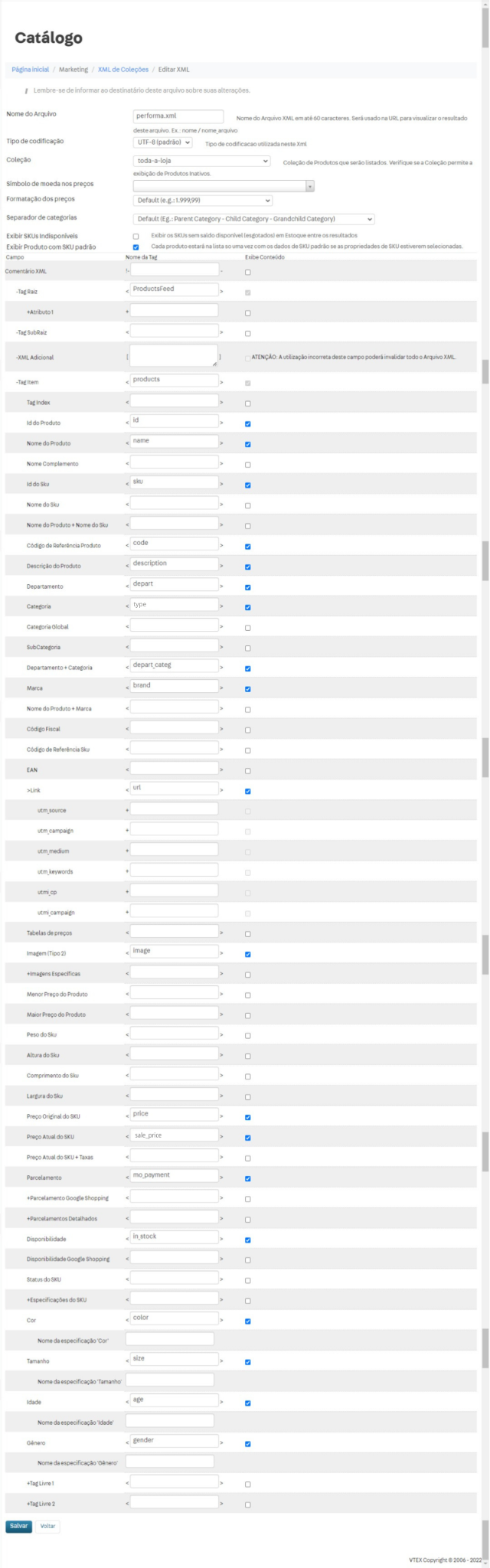
Importante: Verifique se a coleção selecionada contém todos os itens disponíveis em seu site. Se você não tiver uma coleção que inclua todos os produtos, será necessário criar uma nova coleção. Para isso, acesse o menu Catálogo > Coleções e adicione uma nova coleção com todos os produtos do site.
Depois de criar a coleção, retorne à página de Integração XML e localize o arquivo gerado anteriormente chamado "performa.xml". Copie o link do arquivo e envie-o para nós. Certifique-se de que a URL do XML contenha o domínio do seu site; caso contrário, você encontrará um erro ao tentar acessá-la. O processamento de um novo XML pode levar de 5 minutos a 12 horas.

2. Inserção dos códigos utilizando o Google Tag Manager:
- 1Acesse sua conta no Google Tag Manager > New Tag > Clique em Tag Configuration > Custom HTML
- 2Cole o Código abaixo no campo HTML
- 3Clique em Triggering > Selecione All Pages (Page View) > Save > Digite o nome da Tag para identificação, "CartStack/Performa"
- 4Save > Submit > Publish > Skip
Código:
| Coluna 1 |
|---|
| <!-- Start of CartStack API Script --><script data-cfasync="false" async="true" id="cartstack" src="https://app.cartstack.com.br/activeAPI/load.js" type="text/javascript"></script><!-- End of CartStack API Script --> <!-- Start of Conectiva.io --><script data-cfasync="false" async="true" id="xengine" src="https://conectiva.io/XEngine/loader.js" type="text/javascript"></script><!-- End of Conectiva.io --> |
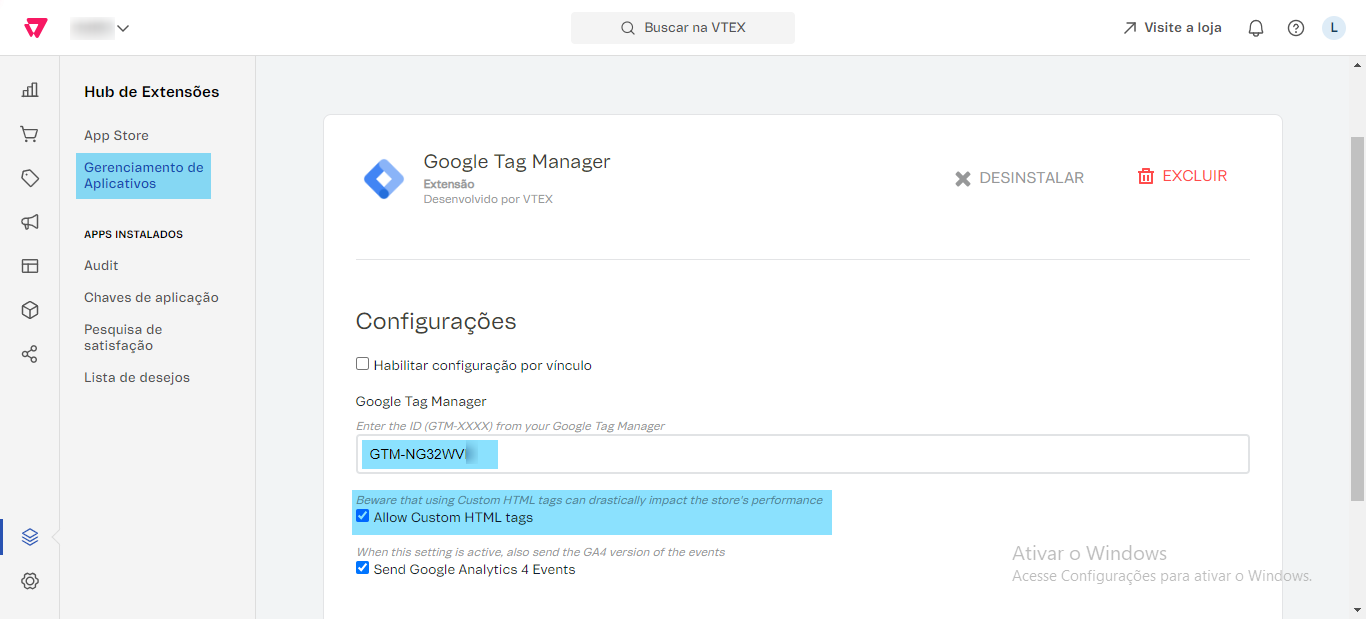
Clique aqui para assistir o vídeo com o passo a passo. Para garantir que os scripts inseridos no GTM sejam refletidos nas páginas do site, acesse Gerenciamento de Aplicativos > Configurações do Google Tag Manager e marque a opção "Permitir tags HTML personalizadas". Certifique-se também de preencher o número do contêiner, conforme ilustrado na imagem abaixo.
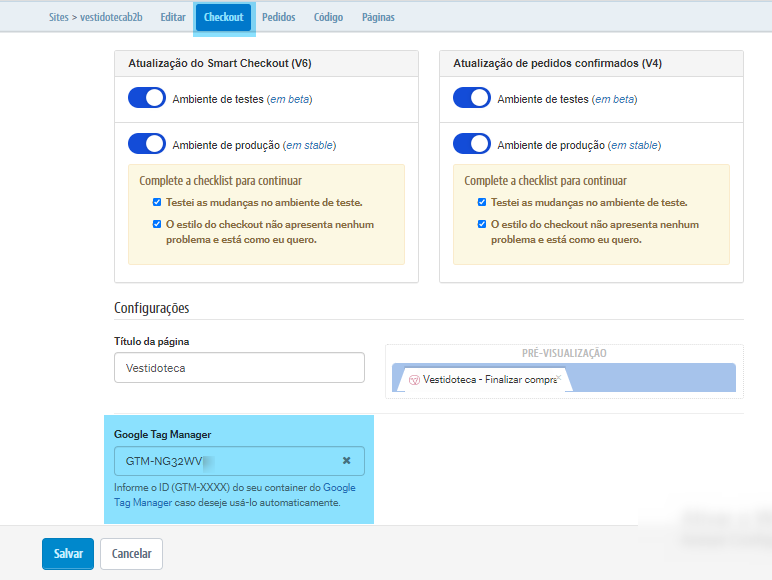
Acesse Configurações > Checkout > Configurações do domínio do site. Na aba Checkout, preencha o campo do contêiner, conforme mostrado na imagem abaixo.
Assim que finalizar esses processos, entre em contato conosco para darmos continuidade à personalização das ferramentas no seu site!
Checklist de validação
- 1Confirmar que não existe script duplicado da Performa na mesma página.
- 2Verificar se não há bloqueio de CSP/CORS ou conflito com script de terceiro.
- 3Executar um teste funcional completo em aba anônima para evitar cache/localStorage.
- 4Conferir no dashboard se os eventos/indicadores começaram a aparecer como esperado.
- 5Comparar métricas após 7 dias para medir impacto real da mudança.
Insight de operação: faça primeiro em uma loja/ambiente de menor risco, valide coleta de dados e só depois replique em toda a operação.