Instalação das ferramentas: Você precisará realizar dois processos simples:
Os menus e nomes podem variar conforme a versão da sua loja e do painel. Se algo estiver diferente, use a busca da Central Técnica ou fale com o suporte Performa.
- 1Envio do XML padrão Google Shopping.
- 2Inserção dos nossos códigos na plataforma.
1. Envio do XML padrão Google Shopping:
- 1Acesse o painel da sua plataforma.
- 2Vá em Plugins > Adicionar Novo.
- 3Pesquise por "XML for Google Merchant Center".
- 4Instale e ative o aplicativo.
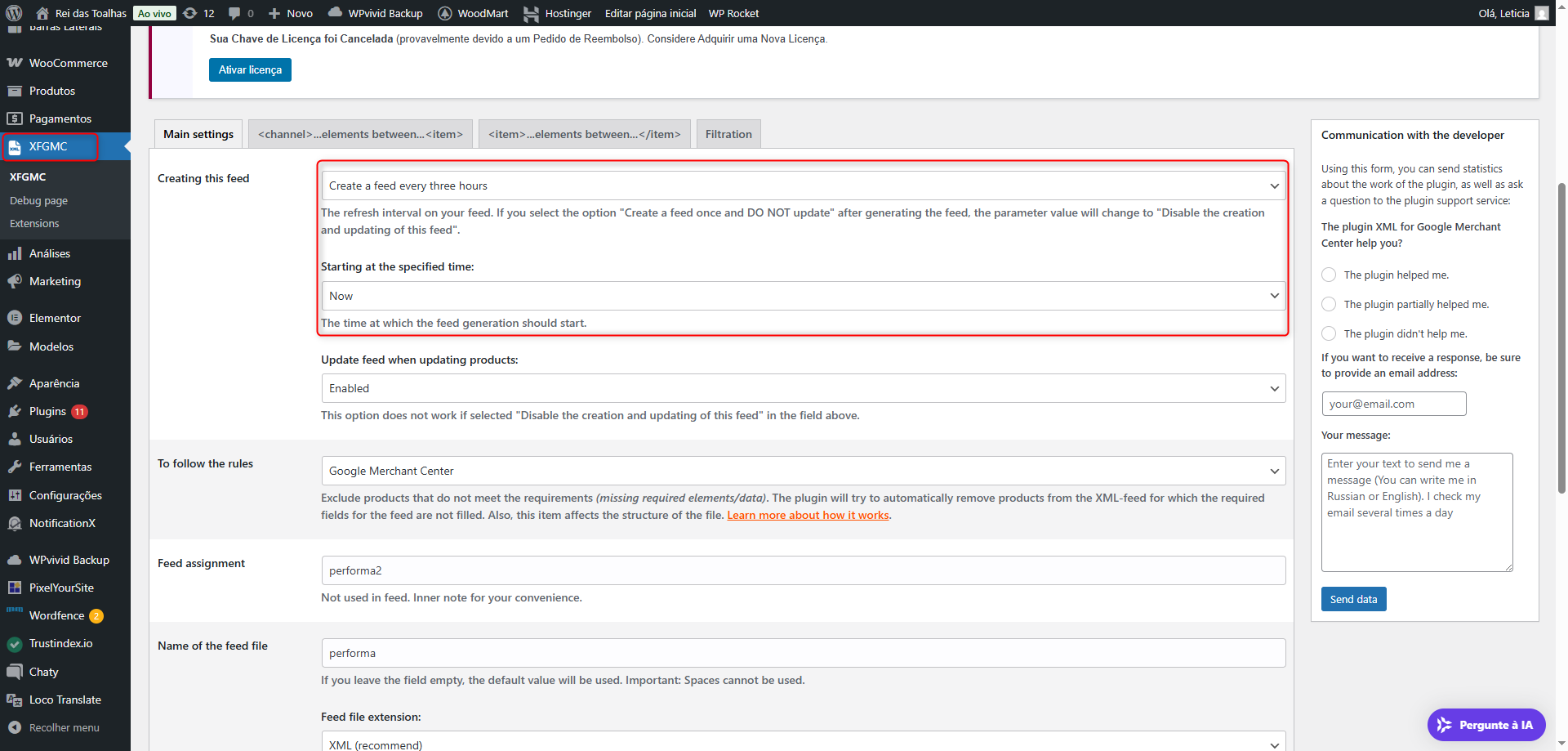
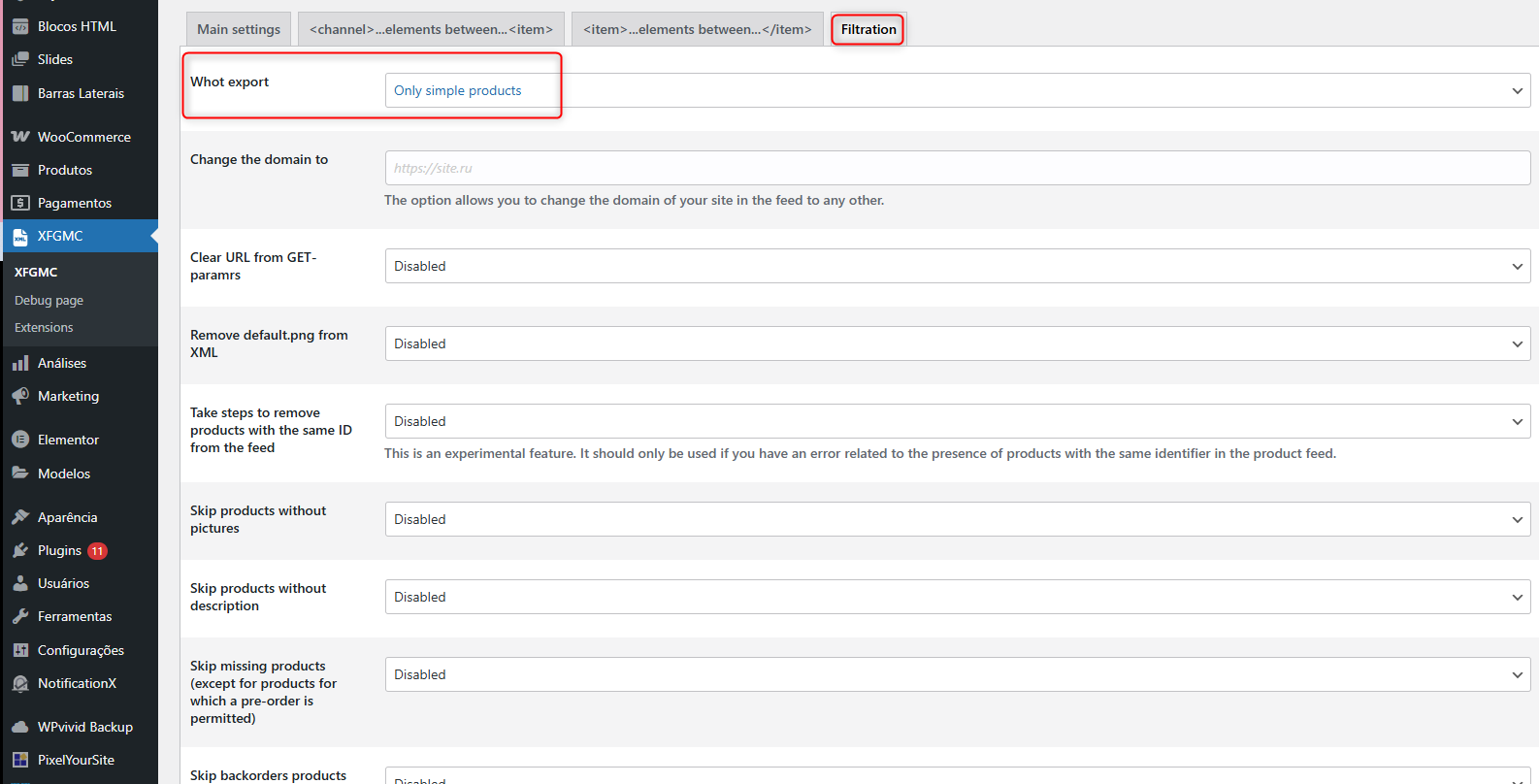
- 5Após a instalação, acesse o menu Exporter Google Merchant Center.
- 6Selecione a frequência de atualização do arquivo XML.
- 7Clique em Salvar e aguarde a geração do arquivo.
- 8Copie a URL gerada e nos envie.
Clique aqui para visualizar o passo a passo.
Outras opções para gerar XML:
CTX Feed
Product Feed PRO for WooCommerce by AdTribes
2. Inserção dos códigos na plataforma:
Você pode inserir os códigos usando sua conta no Google Tag Manager (GTM) ou diretamente no HTML do site utilizando um plugin. Clique aqui para assistir ao vídeo com o passo a passo de inserção via GTM. Se preferir usar um plugin para inserir os códigos diretamente no HTML do site, siga as instruções abaixo. Aqui estão duas sugestões de plugins:
- 1Plugin: Insert Headers and Footers
- 1Acesse o painel da plataforma.
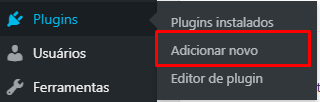
- 2Vá em Plugins > Adicionar Novo.
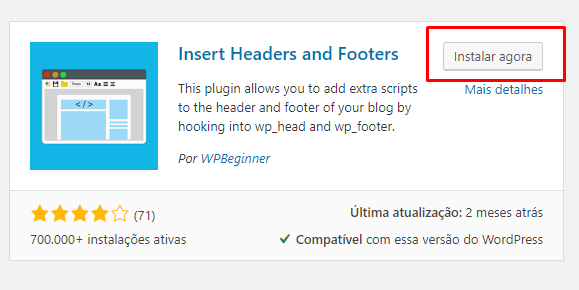
- 3Pesquise por "Insert Headers and Footers".
- 4Clique em Instalar Agora e, em seguida, em Ativar.
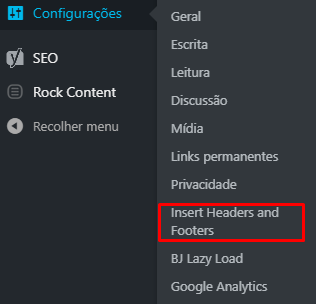
- 5Acesse o menu Configurações > Header and Footer Scripts.
- 1No campo "Header", cole o código do CartStack:
| Coluna 1 |
|---|
| <!-- Start of CartStack API Script --><script data-cfasync="false" async="true" id="cartstack" src="https://app.cartstack.com.br/activeAPI/load.js" type="text/javascript"></script><!-- End of CartStack API Script --> |
- 1No campo "Footer", cole o código do Performa:
| Coluna 1 |
|---|
| <!-- Start of Conectiva.io --><script data-cfasync="false" async="true" id="xengine" src="https://conectiva.io/XEngine/loader.js" type="text/javascript"></script><!-- End of Conectiva.io --> |
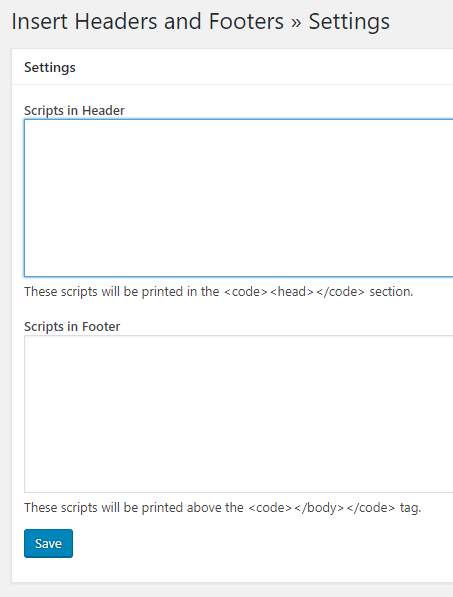
- 1Após inserir os códigos, salve as alterações.
Clique aqui para visualizar o passo a passo. 2. Plugin: Insert Headers And Footers
- 1Acesse o painel da plataforma.
- 2Vá em Plugins > Adicionar Novo.
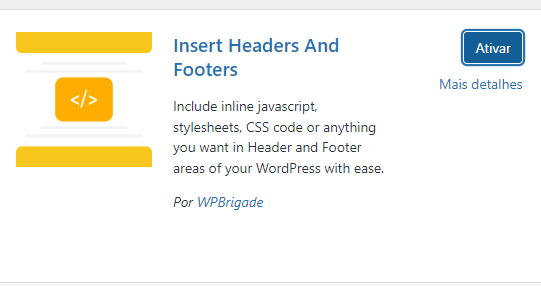
- 3Pesquise por "Insert Headers And Footers".
- 4Instale e ative o plugin.
- 5Após a ativação, vá em Configurações > WP Headers and Footers.
- 6Na aba Scripts in Header, cole os scripts fornecidos anteriormente
- 7Após inserir os códigos, salve as alterações.
Obs: Os plugins sugeridos acima podem ser substituídos por quaisquer outros que tenham as mesmas funcionalidades. As opções mencionadas são apenas algumas das mais utilizadas por nossos clientes. Em caso de dúvidas, entre em contato com seu técnico, agência ou plataforma. Assim que finalizar esses processos, entre em contato conosco para darmos continuidade à personalização das ferramentas no seu site!
Checklist de validação
- 1Confirmar que não existe script duplicado da Performa na mesma página.
- 2Verificar se não há bloqueio de CSP/CORS ou conflito com script de terceiro.
- 3Executar um teste funcional completo em aba anônima para evitar cache/localStorage.
- 4Conferir no dashboard se os eventos/indicadores começaram a aparecer como esperado.
- 5Comparar métricas após 7 dias para medir impacto real da mudança.
Insight de operação: faça primeiro em uma loja/ambiente de menor risco, valide coleta de dados e só depois replique em toda a operação.