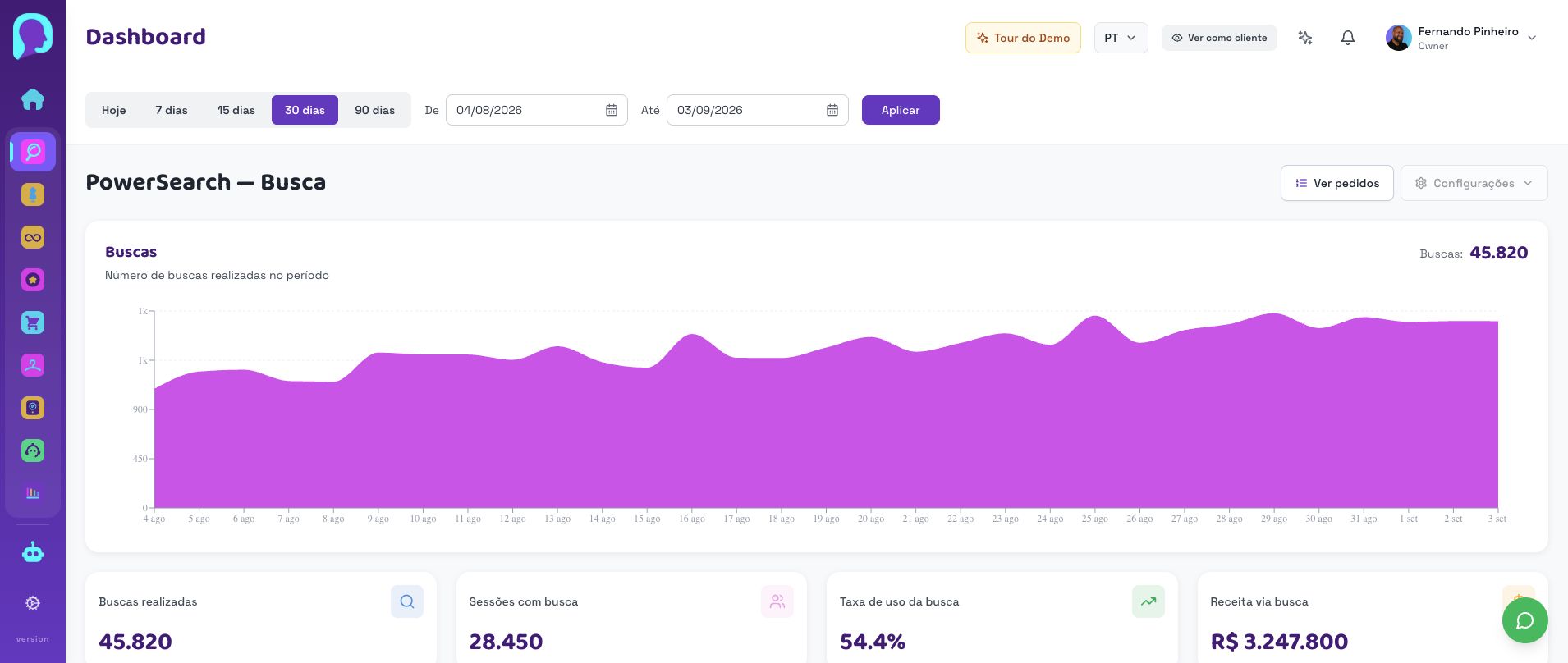
O dashboard do PowerSearch mostra métricas próprias de busca. Quando a loja também usa GA4, a configuração de eventos precisa estar ativa e validada separadamente.
Antes de começar, acesse o painel da loja correta e abra PowerSearch. A maioria dos ajustes abaixo é simples e pode ser conferida com calma antes de salvar.
- 1
No Dashboard do PowerSearch, leia buscas realizadas, sessões com busca, CTR e receita via busca.
- 2
Abra Configurações e confira os campos relacionados a analytics ou eventos.
- 3
Compare um período curto no painel e no GA4 sabendo que as janelas de atribuição podem ser diferentes.
Como confirmar que ficou certo
VerificaçãoEvento ativo
Onde olharConfigurações do PowerSearch
O que fazer se não baterRevisar instalação se nenhum evento chegar ao GA4
VerificaçãoPeríodo
Onde olharFiltros do dashboard e GA4
O que fazer se não baterComparar o mesmo intervalo de datas
VerificaçãoDiferença de números
Onde olharGA4 e painel Performa
O que fazer se não baterConsiderar atribuição, bloqueadores e consentimento
| Verificação | Onde olhar | O que fazer se não bater |
|---|---|---|
| Evento ativo | Configurações do PowerSearch | Revisar instalação se nenhum evento chegar ao GA4 |
| Período | Filtros do dashboard e GA4 | Comparar o mesmo intervalo de datas |
| Diferença de números | GA4 e painel Performa | Considerar atribuição, bloqueadores e consentimento |
Se o evento não aparece no DebugView ou no relatório do GA4, peça investigação técnica de tag, consentimento e instalação.