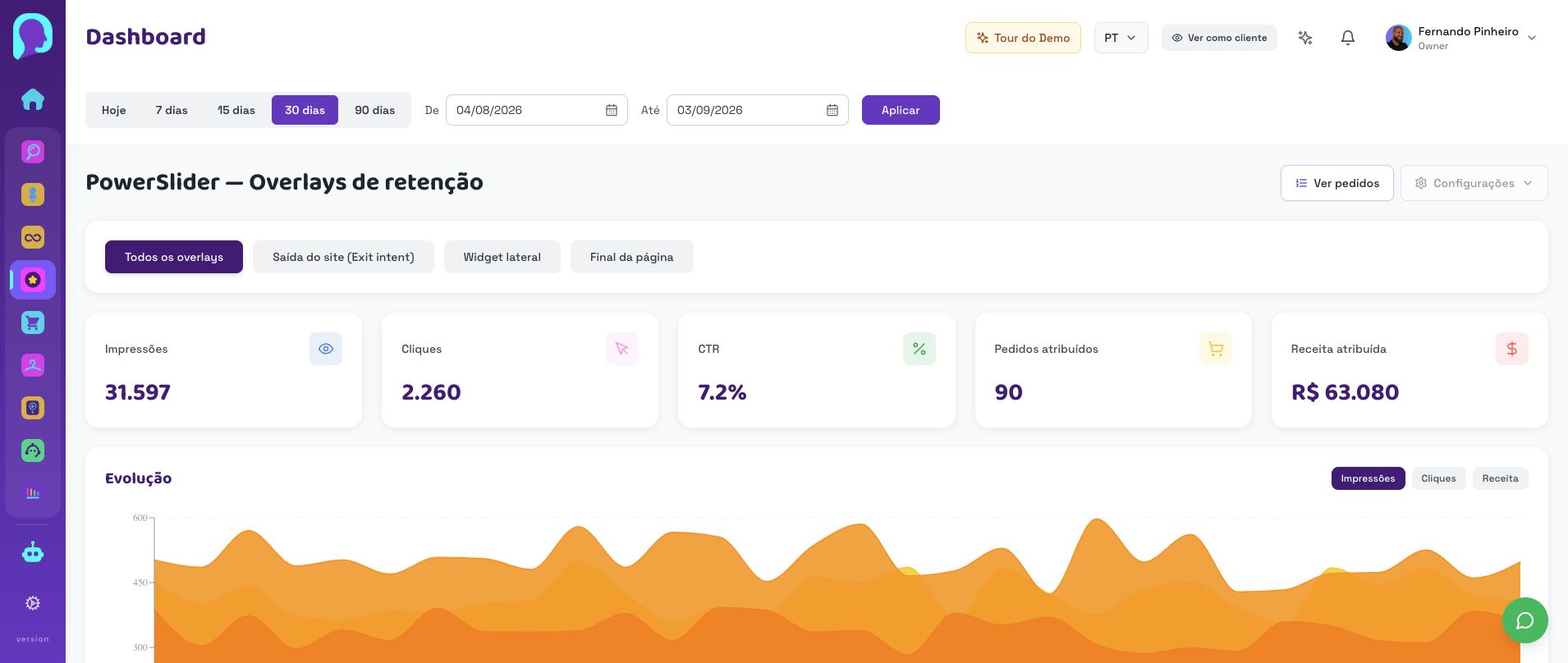
O dashboard mostra volume, cliques, taxa e receita atribuída. A leitura correta começa escolhendo o período e o formato analisado.
Antes de começar, acesse o painel da loja correta e abra PowerSlider. A maioria dos ajustes abaixo é simples e pode ser conferida com calma antes de salvar.
- 1
Abra PowerSlider e selecione o período do relatório.
- 2
Leia impressões, cliques, taxa e receita atribuída ao formato analisado.
- 3
Compare com configurações de frequência e páginas para entender o motivo do resultado.
Como confirmar que ficou certo
VerificaçãoPeríodo
Onde olharFiltro superior
O que fazer se não baterComparar datas iguais quando usar GA4 ou loja
VerificaçãoFormato
Onde olharSeletor do PowerSlider
O que fazer se não baterNão misturar pop-up, sideview e outros formatos
VerificaçãoConversão
Onde olharDashboard e loja
O que fazer se não baterLembrar que atribuição pode diferir do checkout
| Verificação | Onde olhar | O que fazer se não bater |
|---|---|---|
| Período | Filtro superior | Comparar datas iguais quando usar GA4 ou loja |
| Formato | Seletor do PowerSlider | Não misturar pop-up, sideview e outros formatos |
| Conversão | Dashboard e loja | Lembrar que atribuição pode diferir do checkout |
Peça análise humana se os números estão zerados mesmo com campanha ativa e tráfego real.