Devido às atualizações do Google Analytics para a versão GA4, será necessário criar eventos na ferramenta para visualizar os dados nos relatórios.
Os menus e nomes podem variar conforme a versão da sua loja e do painel. Se algo estiver diferente, use a busca da Central Técnica ou fale com o suporte Performa.
Criando Eventos no GA4
- 1Acesse Administrador > Eventos > Criar eventos.
- 2Preencha os campos conforme abaixo: Personalizar o nome do evento: Cartstack Adicione duas condições: Parametro:event_name | Operador: igual a | Valor: page view Parametro:page_location | Operador: contém | Valor: cartstack
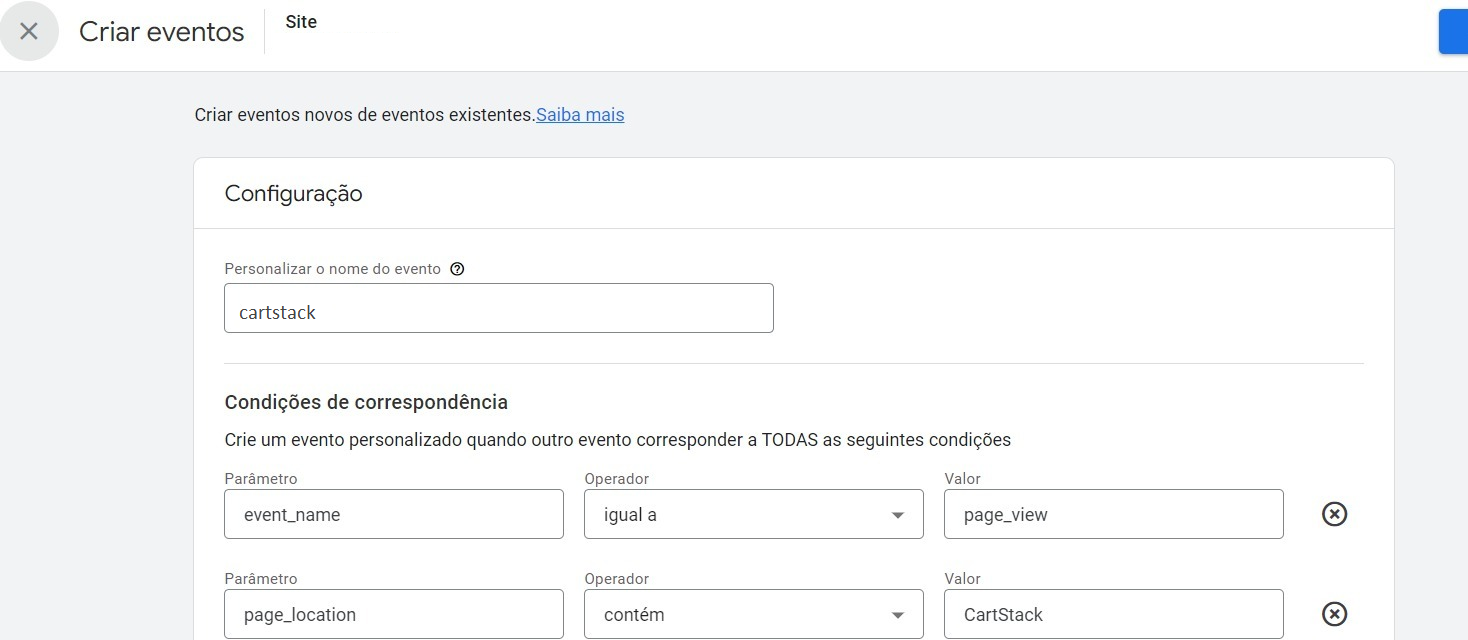
Exemplo:
Visualizando nos Relatórios
Para visualizar os eventos nos relatórios, acesse Reports > Acquisition > User Acquisition. No menu "Event Count", clique para selecionar "Cartstack"
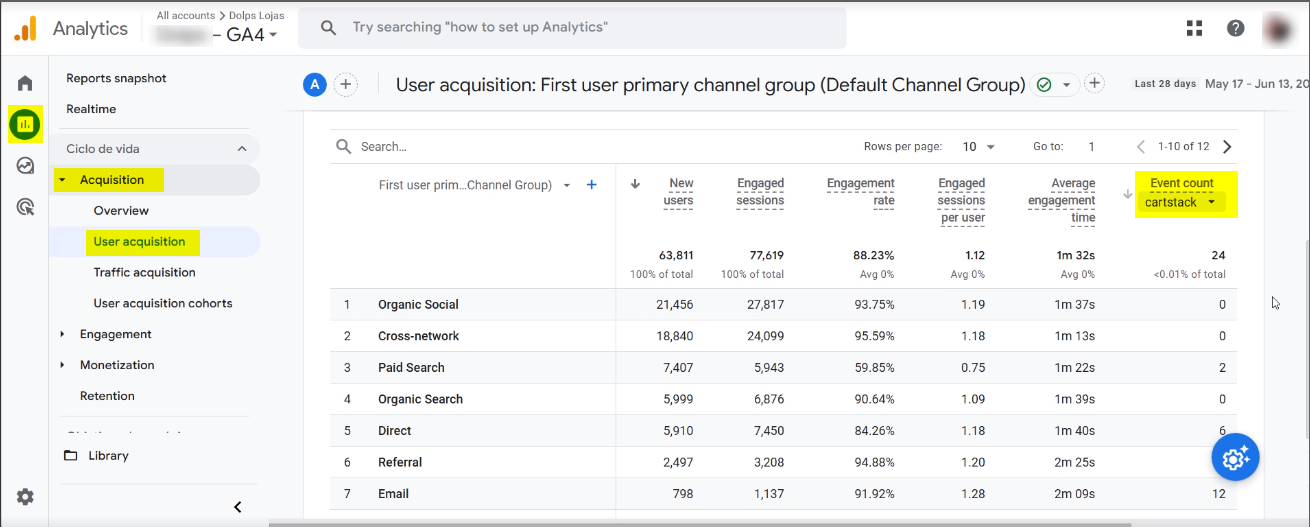
UTMs nos Templates de Email do CartStack
Utilizamos as seguintes UTMs nos templates de email: Carrinho abandonado: ?utm_source=CartStack&utm_medium=Email&utm_campaign=CarrinhoAbandonado Abandono de produto: ?utm_source=CartStackPro&utm_medium=Email&utm_campaign=ProdutosVisitados
Criando um Novo Evento para as Ferramentas do Performa.AI
Nas ferramentas do Performa.AI, aplicamos UTM apenas no Power Slider. Embora não recomendemos adicionar UTM em todas as funcionalidades, pois isso pode interferir na visualização dos resultados de tráfego pago, podemos aplicar se você achar necessário. ?utm_source=Performa&utm_medium=PowerSlider
Você também pode criar um novo evento para as ferramentas do Performa.AI seguindo os mesmos passos, apenas alterando o campo "valor" para "performa":
- 1No GA4 acesse Administrador > Eventos > Criar eventos.
- 2Preencha os campos conforme abaixo: Personalizar o nome do evento: Performa.AI Adicione duas condições: Parametro:event_name | Operador: igual a | Valor: page view Parametro:page_location | Operador: contém | Valor: performa
Checklist de validação
- 1Validar a implementação em ambiente de produção (evitar concluir teste só em staging).
- 2Executar um teste funcional completo em aba anônima para evitar cache/localStorage.
- 3Conferir no dashboard se os eventos/indicadores começaram a aparecer como esperado.
- 4Comparar métricas após 7 dias para medir impacto real da mudança.
Insight de operação: valide impacto por período mínimo de 7 dias para separar efeito real de variação diária de tráfego.