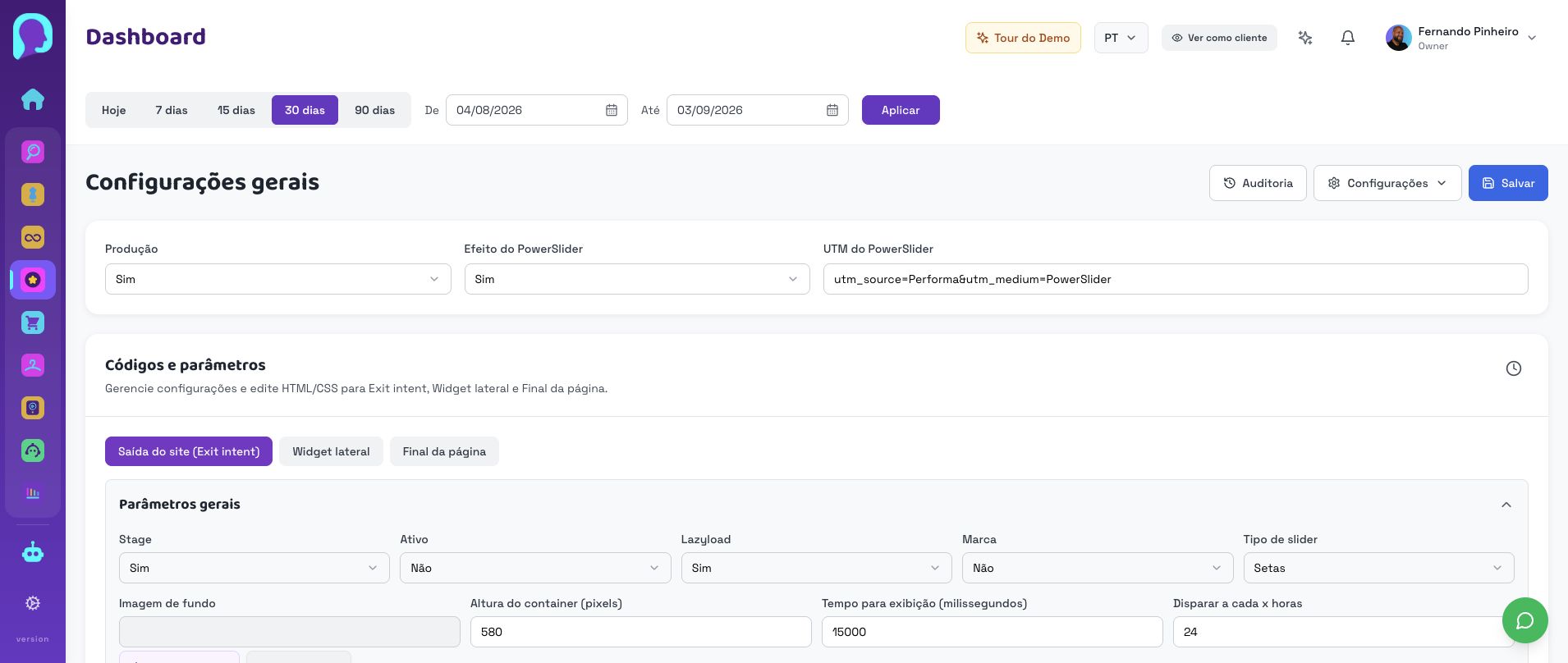
O pop-up de intenção de saída aparece quando a loja tenta reter o visitante antes de sair. A ativação deve respeitar ambiente, frequência e dispositivo.
Antes de começar, acesse o painel da loja correta e abra PowerSlider. A maioria dos ajustes abaixo é simples e pode ser conferida com calma antes de salvar.
- 1
Abra PowerSlider e selecione o formato de intenção de saída quando disponível.
- 2
Em Configurações, confira status, produção/stage e campos gerais.
- 3
Revise regras de exibição para evitar que o pop-up apareça vezes demais.
Como confirmar que ficou certo
VerificaçãoStatus
Onde olharConfigurações gerais
O que fazer se não baterAtivar apenas o ambiente desejado
VerificaçãoFrequência
Onde olharRegras de exibição
O que fazer se não baterReduzir exposição se incomodar o cliente
VerificaçãoTeste real
Onde olharLoja
O que fazer se não baterSimular saída do mouse no desktop
| Verificação | Onde olhar | O que fazer se não bater |
|---|---|---|
| Status | Configurações gerais | Ativar apenas o ambiente desejado |
| Frequência | Regras de exibição | Reduzir exposição se incomodar o cliente |
| Teste real | Loja | Simular saída do mouse no desktop |
Encaminhe se o gatilho de intenção de saída não funciona no navegador ou tema específico.