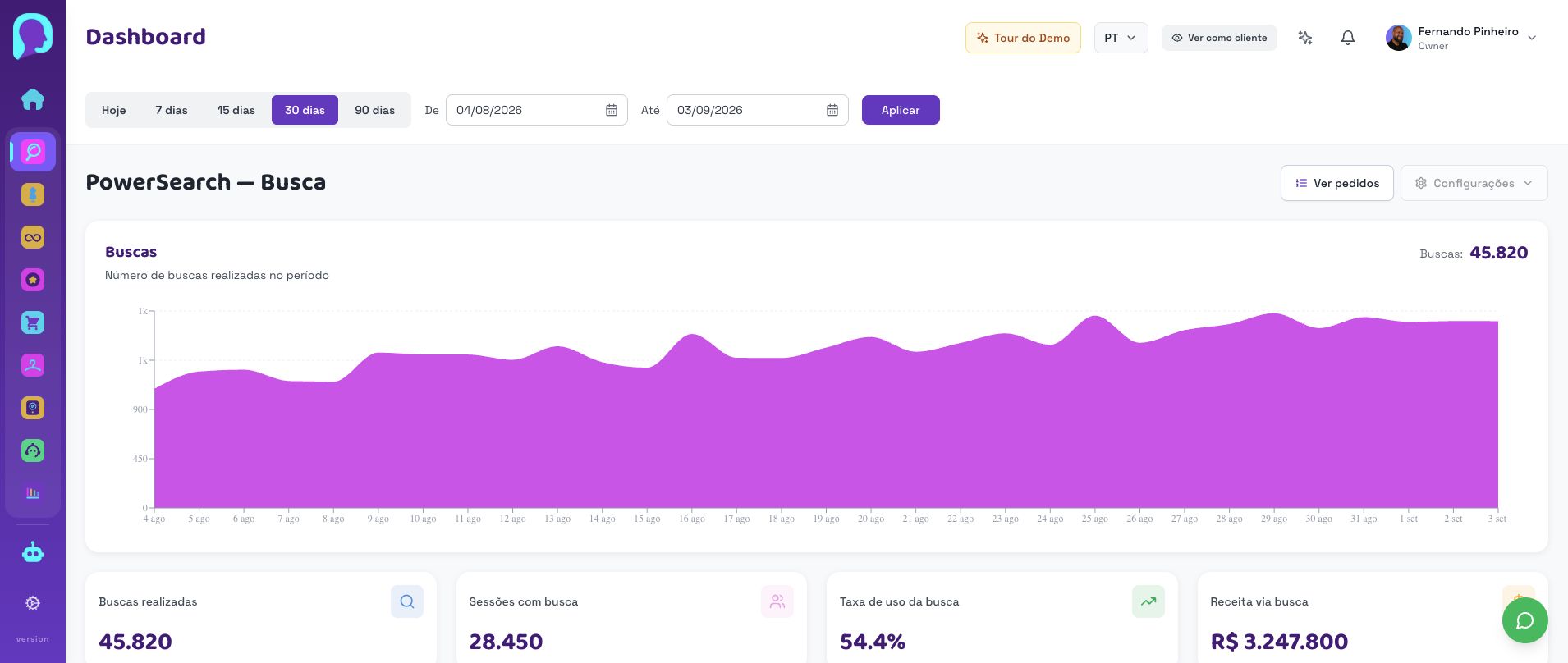
Quando a busca não aparece, o problema pode estar no script da loja, ambiente errado, cache, tema ou configuração desativada. A checagem começa no painel e termina com um teste real no site.
Antes de começar, acesse o painel da loja correta e abra PowerSearch. A maioria dos ajustes abaixo é simples e pode ser conferida com calma antes de salvar.
- 1
Abra PowerSearch pelo menu lateral e confirme se o Dashboard carrega normalmente.
- 2
Revise Configurações para confirmar versão, campos de busca e status esperado.
- 3
Teste a busca na loja em navegador limpo e registre URL, horário e termo usado.
Como confirmar que ficou certo
VerificaçãoPainel ativo
Onde olharDashboard do PowerSearch
O que fazer se não baterSe o painel não carrega, separar problema de acesso do problema da loja
VerificaçãoConfiguração
Onde olharPowerSearch > Configurações
O que fazer se não baterConfirmar que a busca está habilitada para o ambiente correto
VerificaçãoSite
Onde olharLoja em produção ou stage
O que fazer se não baterTestar sem cache antes de concluir que não funciona
| Verificação | Onde olhar | O que fazer se não bater |
|---|---|---|
| Painel ativo | Dashboard do PowerSearch | Se o painel não carrega, separar problema de acesso do problema da loja |
| Configuração | PowerSearch > Configurações | Confirmar que a busca está habilitada para o ambiente correto |
| Site | Loja em produção ou stage | Testar sem cache antes de concluir que não funciona |
Encaminhe para suporte técnico quando a configuração está correta, mas a busca não aparece em nenhuma página testada.