Visão geral
Os menus e nomes podem variar conforme a versão da sua loja e do painel. Se algo estiver diferente, use a busca da Central Técnica ou fale com o suporte Performa.
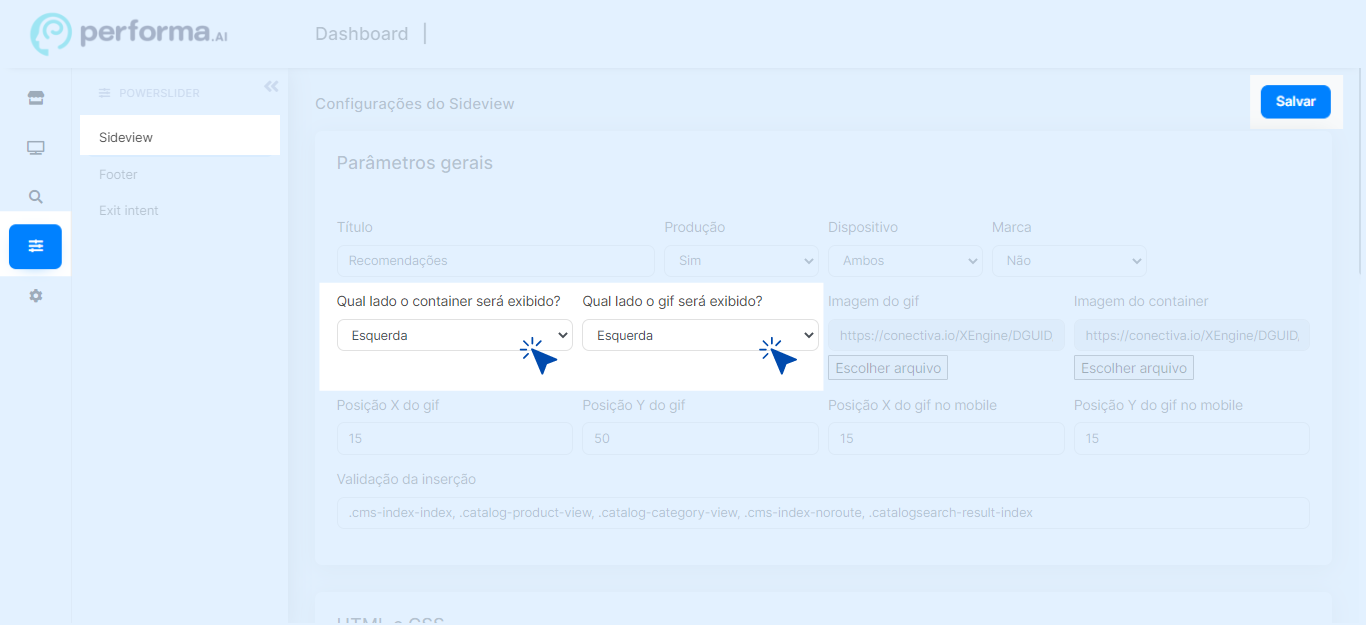
Para alterar a posição do GIF, acesse o Dashboard do Performa.ai com suas credenciais e clique em Power Slider > Sideview. Em Parâmetros Gerais, no campo "Qual lado o container será exibido?", selecione a opção desejada. Faça o mesmo para "Qual lado o GIF será exibido?".
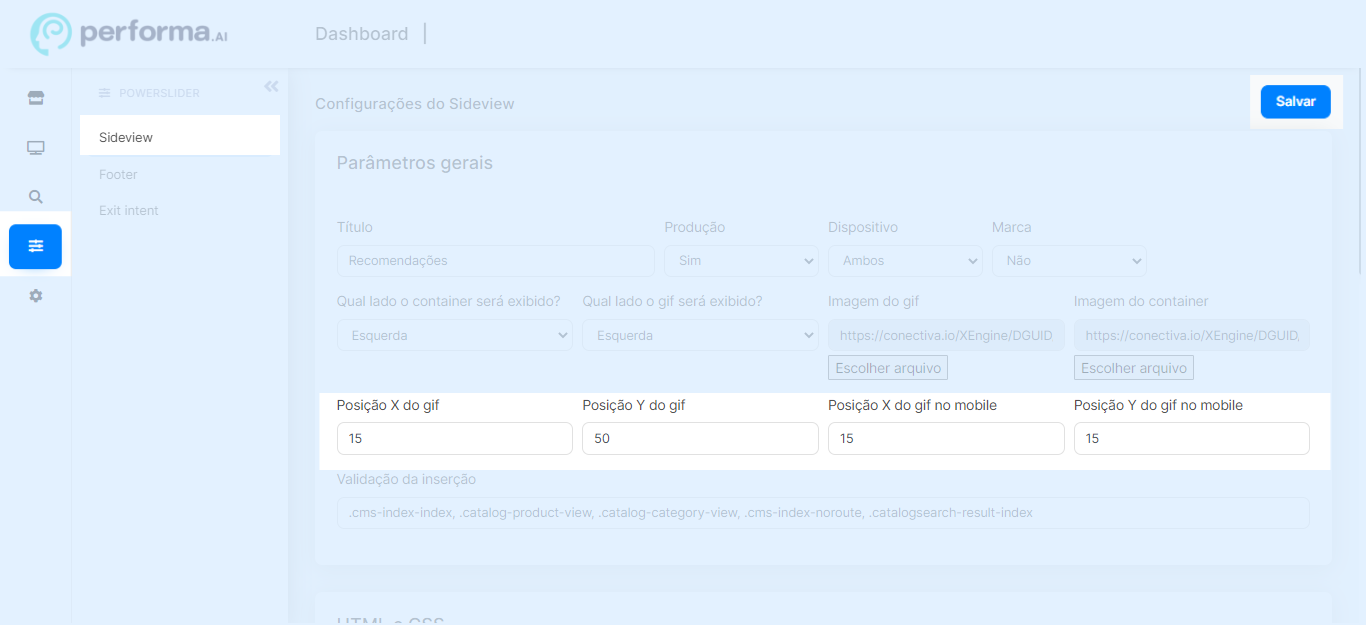
Para determinar uma posição exata, utilize os campos "Posição X" (posição horizontal) e "Posição Y" (posição vertical), definindo os valores em pixels para desktop e mobile.
Lembre-se: toda alteração realizada no painel pode levar até 2 horas para ser refletida ao vivo no site.
Passo a passo recomendado na plataforma atual
- 1Abra o módulo correspondente no painel da Performa e confira se a loja correta está selecionada.
- 2Aplique a configuração descrita no artigo mantendo nomes e parâmetros exatamente como orientado.
- 3Teste no site publicado, em desktop e mobile, para confirmar que o comportamento está correto.
- 4Registre o resultado para acompanhar impacto nas métricas do próximo ciclo.
Checklist de validação
- 1Validar a implementação em ambiente de produção (evitar concluir teste só em staging).
- 2Executar um teste funcional completo em aba anônima para evitar cache/localStorage.
- 3Conferir no dashboard se os eventos/indicadores começaram a aparecer como esperado.
- 4Comparar métricas após 7 dias para medir impacto real da mudança.
Próximos passos recomendados
- 1Documentar o ajuste aplicado para acelerar futuras manutenções.
- 2Definir responsável e rotina de revisão dessa configuração.
- 3Evoluir para o próximo artigo da mesma seção para consolidar o setup.
Insight de operação: overlays performam melhor quando entram no momento certo da jornada, sem interromper navegação de usuários com alta intenção.