Visão geral
Os menus e nomes podem variar conforme a versão da sua loja e do painel. Se algo estiver diferente, use a busca da Central Técnica ou fale com o suporte Performa.
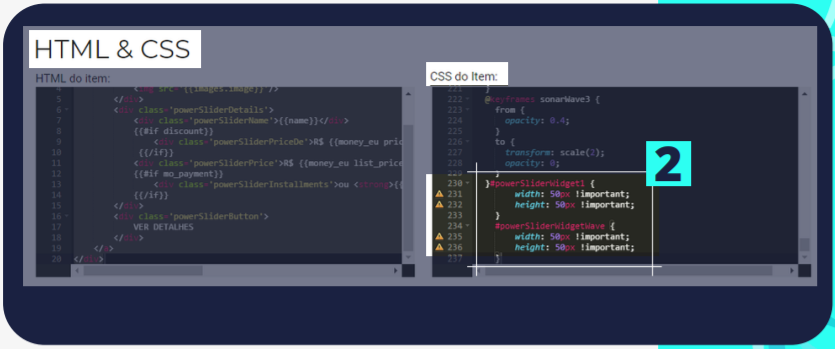
Para alterar o tamanho do GIF com o seu logotipo, acesse o Dashboard do Performa.ai com suas credenciais e clique em Power Slider > Sideview. No quadro "CSS do Item", na última linha, cole a seguinte função:
text
#powerSliderWidget1 {width: 50px !important;height: 50px !important;} #powerSliderWidgetWave {width: 50px !important;height: 50px !important;}Substitua os valores em pixels (em vermelho) conforme desejado.
Checklist de validação
- 1Validar a implementação em ambiente de produção (evitar concluir teste só em staging).
- 2Executar um teste funcional completo em aba anônima para evitar cache/localStorage.
- 3Conferir no dashboard se os eventos/indicadores começaram a aparecer como esperado.
- 4Comparar métricas após 7 dias para medir impacto real da mudança.
Próximos passos recomendados
- 1Documentar o ajuste aplicado para acelerar futuras manutenções.
- 2Definir responsável e rotina de revisão dessa configuração.
- 3Evoluir para o próximo artigo da mesma seção para consolidar o setup.
Insight de operação: overlays performam melhor quando entram no momento certo da jornada, sem interromper navegação de usuários com alta intenção.