Visão geral
Os menus e nomes podem variar conforme a versão da sua loja e do painel. Se algo estiver diferente, use a busca da Central Técnica ou fale com o suporte Performa.
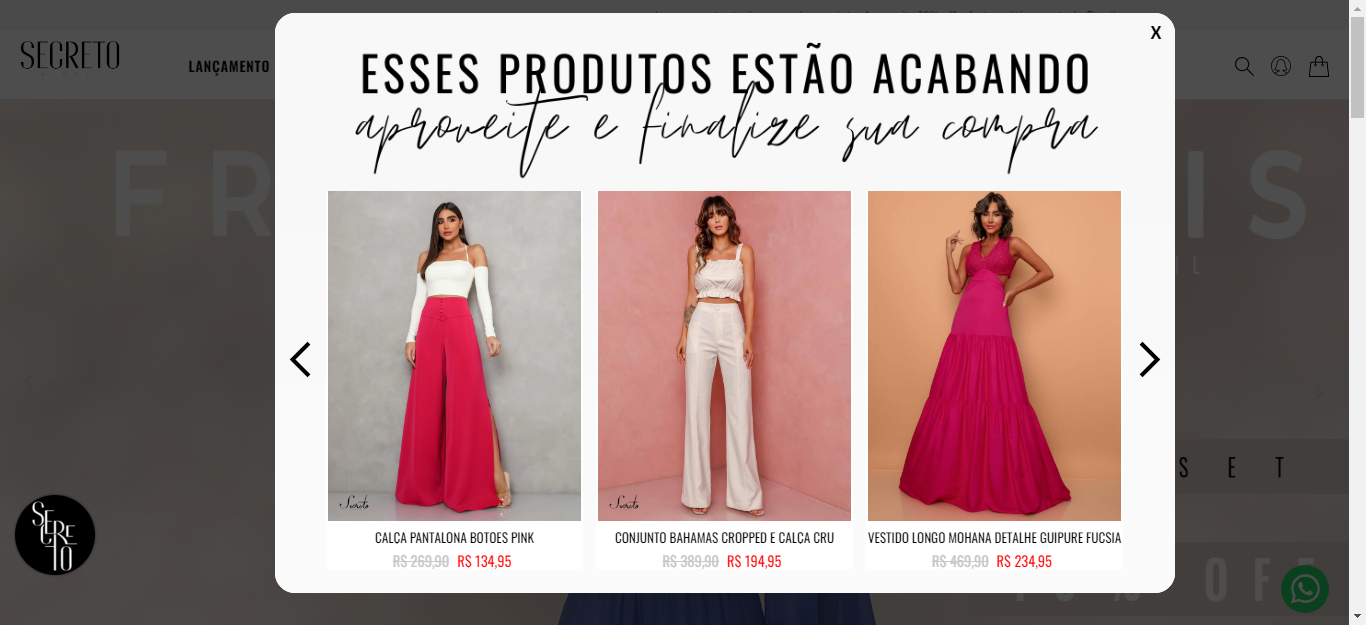
A popup é exibida quando o usuário move o mouse para cima, indicando intenção de sair da página. Para isso, é necessário que ele tenha ao menos 15 segundos de atividade no site, em qualquer página. A popup reaparece a cada 24 horas. Recomenda produtos com base no histórico de navegação da cliente no site. Caso não haja registros de acesso a páginas de produtos, serão exibidos os itens mais vendidos.
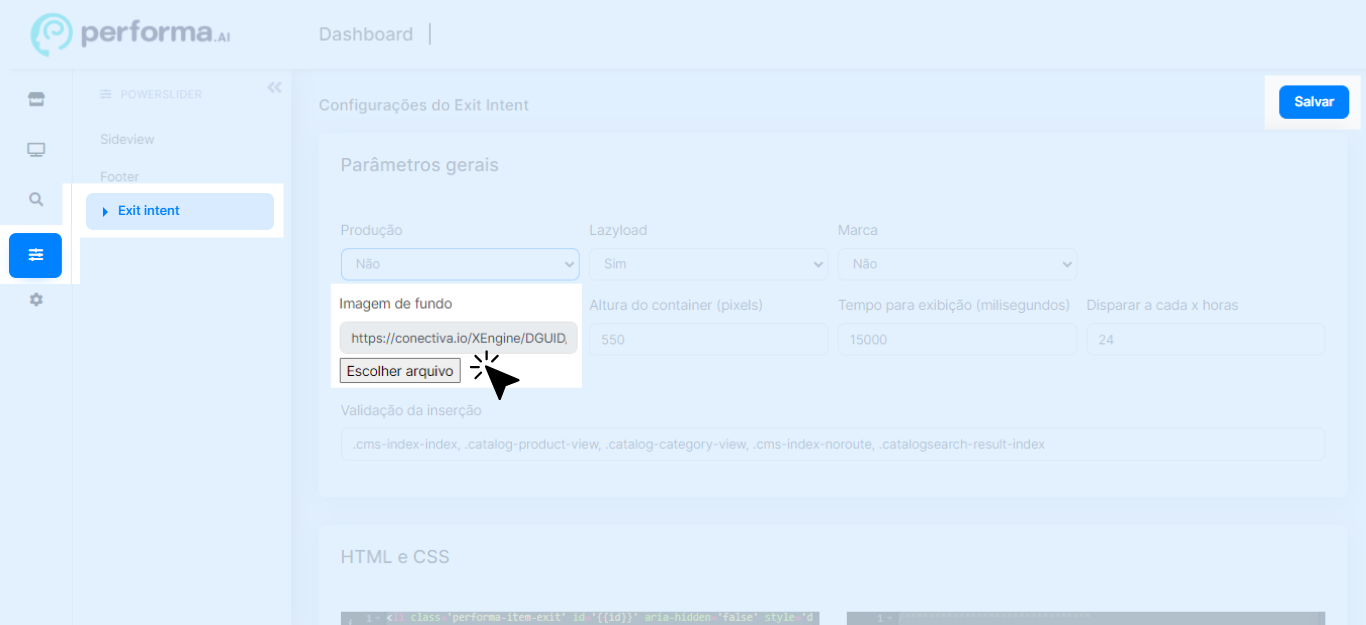
Para alterar a imagem de fundo da pop-up de saída (Exit Intent), acesse o Dashboard do Performa.ai com suas credenciais e clique em Power Slider > Exit Intent. No campo "Imagem de Fundo", clique em "Escolher arquivo" e selecione a imagem desejada no seu dispositivo. Dimensões da imagem: 900x600pxTamanho máximo: 300kb
Para visualizar a alteração, será necessário aguardar as 2 horas de cache e, em seguida, acessar uma aba anônima. Se preferir, entre em contato com nosso suporte para visualizar o resultado.
Exemplo de banner na pop-up: clique aqui.
Lembre-se: toda alteração realizada no painel pode levar até 2 horas para ser refletida ao vivo no site.
Checklist de validação
- 1Validar a implementação em ambiente de produção (evitar concluir teste só em staging).
- 2Executar um teste funcional completo em aba anônima para evitar cache/localStorage.
- 3Conferir no dashboard se os eventos/indicadores começaram a aparecer como esperado.
- 4Comparar métricas após 7 dias para medir impacto real da mudança.
Próximos passos recomendados
- 1Documentar o ajuste aplicado para acelerar futuras manutenções.
- 2Definir responsável e rotina de revisão dessa configuração.
- 3Evoluir para o próximo artigo da mesma seção para consolidar o setup.
Insight de operação: overlays performam melhor quando entram no momento certo da jornada, sem interromper navegação de usuários com alta intenção.