Visão geral
Os menus e nomes podem variar conforme a versão da sua loja e do painel. Se algo estiver diferente, use a busca da Central Técnica ou fale com o suporte Performa.
Para integrar as ferramentas do Performa.AI, utilizamos um XML padrão do Google Shopping, que é fornecido durante o processo de instalação. Esse arquivo é essencial para alimentar os dados dos produtos cadastrados na plataforma. Se você encontrar preços ou informações desatualizadas em nossas ferramentas, isso pode ocorrer por duas razões:
- 1XML desatualizado A atualização do XML ocorre automaticamente na plataforma, geralmente uma vez ao dia ou a cada 6 horas. Portanto, se você encontrar informações divergentes em nossas ferramentas, primeiro acesse o painel da sua plataforma e force uma atualização do XML.
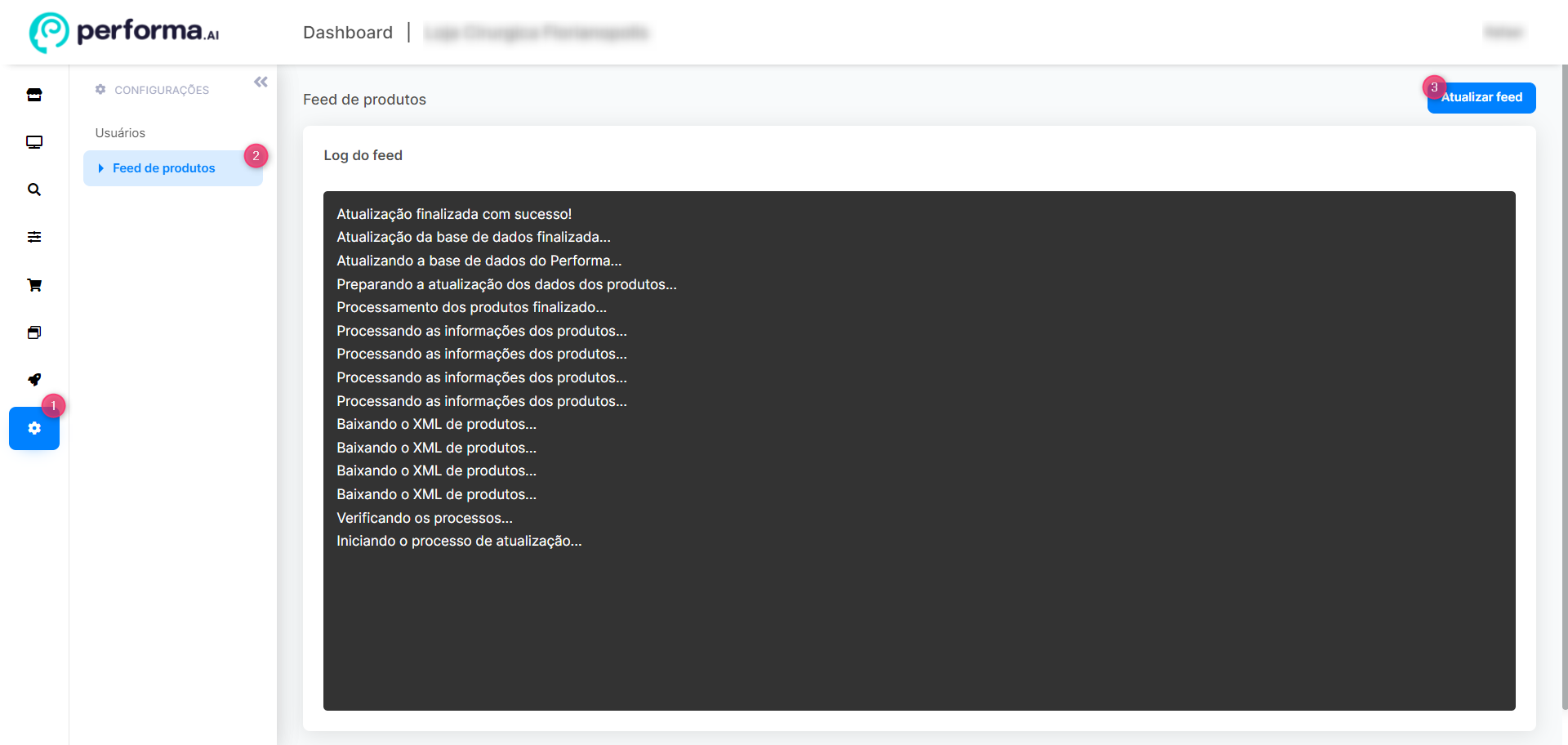
- 2Atualização pendente na nossa plataformaA atualização em nossos servidores ocorre automaticamente a cada 2 horas. Contudo, se necessário, você pode realizar a atualização manualmente. Para isso, acesse o Dashboard com suas credenciais, vá até o menu Configurações > Feed de Produtos > Atualizar Feed e aguarde a mensagem "Atualização finalizada com sucesso!".
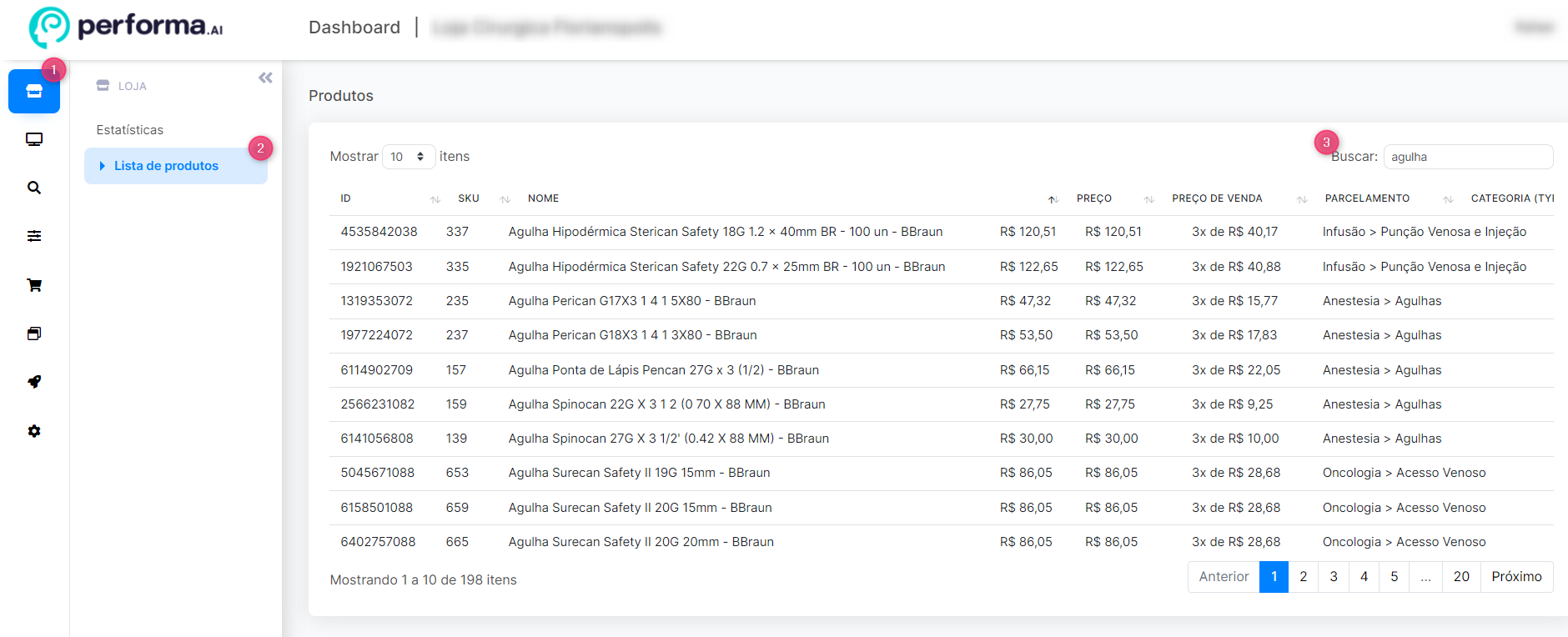
Após a atualização, você pode verificar se os dados dos produtos foram atualizados corretamente. Acesse o menu Loja > Lista de Produtos e pesquise pelo produto desejado. Se os dados ainda apresentarem divergências, entre em contato com nossa equipe de suporte para que possamos investigar o problema. Lembre-se de atualizar o XML na plataforma antes de fazer o contato.
Caso os dados dos produtos estejam corretos na lista, basta aguardar aproximadamente 15 minutos e limpar o cache do seu navegador para que as informações sejam atualizadas no seu site.
Checklist de validação
- 1Validar a implementação em ambiente de produção (evitar concluir teste só em staging).
- 2Executar um teste funcional completo em aba anônima para evitar cache/localStorage.
- 3Conferir no dashboard se os eventos/indicadores começaram a aparecer como esperado.
- 4Comparar métricas após 7 dias para medir impacto real da mudança.
Próximos passos recomendados
- 1Documentar o ajuste aplicado para acelerar futuras manutenções.
- 2Definir responsável e rotina de revisão dessa configuração.
- 3Evoluir para o próximo artigo da mesma seção para consolidar o setup.
[PLACEHOLDER PRINT] Capturar screenshot atualizado para: Como atualizar o feed das ferramentas do Performa.AI (etapa principal no painel).
Insight de operação: valide impacto por período mínimo de 7 dias para separar efeito real de variação diária de tráfego.