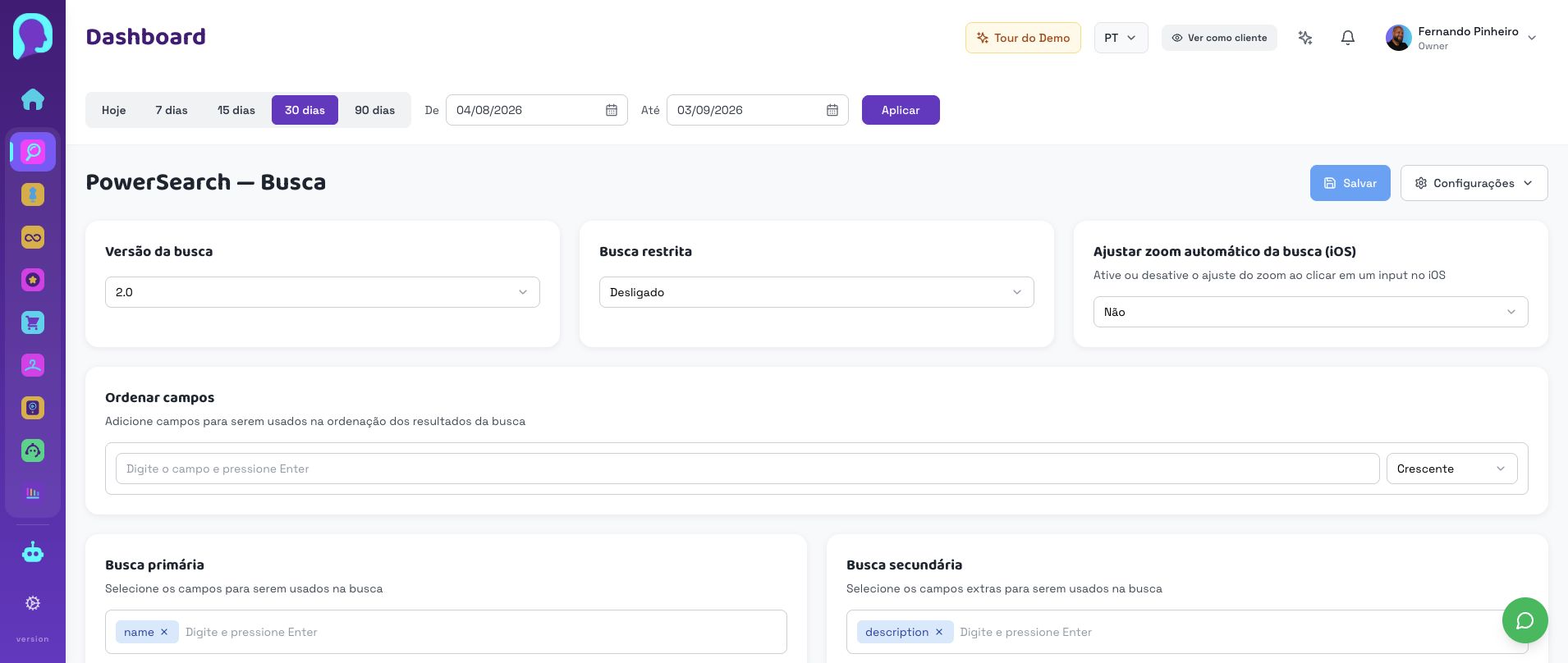
A busca usa campos configurados, como nome e descrição, e pode receber regras de ordenação. Ajustes nesses campos mudam a relevância percebida pelo cliente.
Antes de começar, acesse o painel da loja correta e abra PowerSearch. A maioria dos ajustes abaixo é simples e pode ser conferida com calma antes de salvar.
- 1
Abra Configurações e revise os campos usados na busca primária e secundária.
- 2
Confira a área Ordenar campos para entender quais atributos influenciam a ordem final.
- 3
Depois de ajustar, volte ao Dashboard e acompanhe buscas sem resultado, CTR e resultados sem clique.
Como confirmar que ficou certo
VerificaçãoCampos usados
Onde olharConfigurações do PowerSearch
O que fazer se não baterIncluir campos relevantes do catálogo quando a busca estiver limitada demais
VerificaçãoOrdem dos resultados
Onde olharOrdenar campos
O que fazer se não baterRemover campos que priorizam atributos pouco úteis ao comprador
VerificaçãoEngajamento
Onde olharCTR e resultados sem clique
O que fazer se não baterRevisar relevância dos termos com muitas buscas e poucos cliques
| Verificação | Onde olhar | O que fazer se não bater |
|---|---|---|
| Campos usados | Configurações do PowerSearch | Incluir campos relevantes do catálogo quando a busca estiver limitada demais |
| Ordem dos resultados | Ordenar campos | Remover campos que priorizam atributos pouco úteis ao comprador |
| Engajamento | CTR e resultados sem clique | Revisar relevância dos termos com muitas buscas e poucos cliques |
Chame suporte quando o produto deveria aparecer pelos dados do catálogo, mas não aparece em nenhum termo esperado.