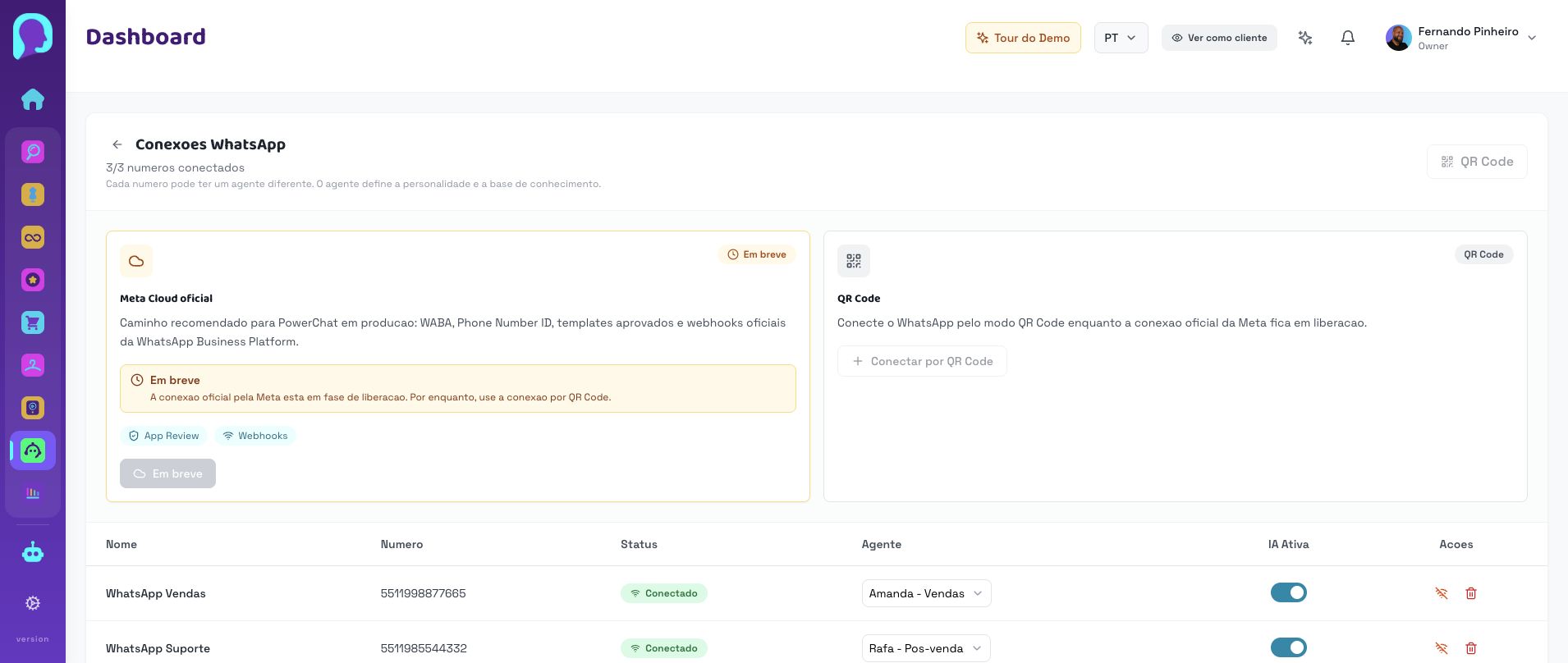
A conexão de WhatsApp é feita em Conexões. O número precisa ser o correto e, depois de conectado, deve estar vinculado a um agente para não descartar mensagens.
Antes de começar, acesse o painel da loja correta e abra PowerChat. A maioria dos ajustes abaixo é simples e pode ser conferida com calma antes de salvar.
- 1
Abra PowerChat e entre em Conexões WhatsApp.
- 2
Clique em QR Code no número que será conectado.
- 3
Depois de conectar, confira se o número está ativo e associado a um agente.
Como confirmar que ficou certo
VerificaçãoNúmero certo
Onde olharConexões WhatsApp
O que fazer se não baterConfirmar nome e telefone antes de ler o QR Code
VerificaçãoStatus conectado
Onde olharLista de conexões
O que fazer se não baterReconectar se aparecer desconectado
VerificaçãoAgente vinculado
Onde olharConexões/Agentes
O que fazer se não baterVincular agente para evitar descarte de mensagens
| Verificação | Onde olhar | O que fazer se não bater |
|---|---|---|
| Número certo | Conexões WhatsApp | Confirmar nome e telefone antes de ler o QR Code |
| Status conectado | Lista de conexões | Reconectar se aparecer desconectado |
| Agente vinculado | Conexões/Agentes | Vincular agente para evitar descarte de mensagens |
Encaminhe se o QR Code expira, não abre ou o WhatsApp mostra erro de pareamento.