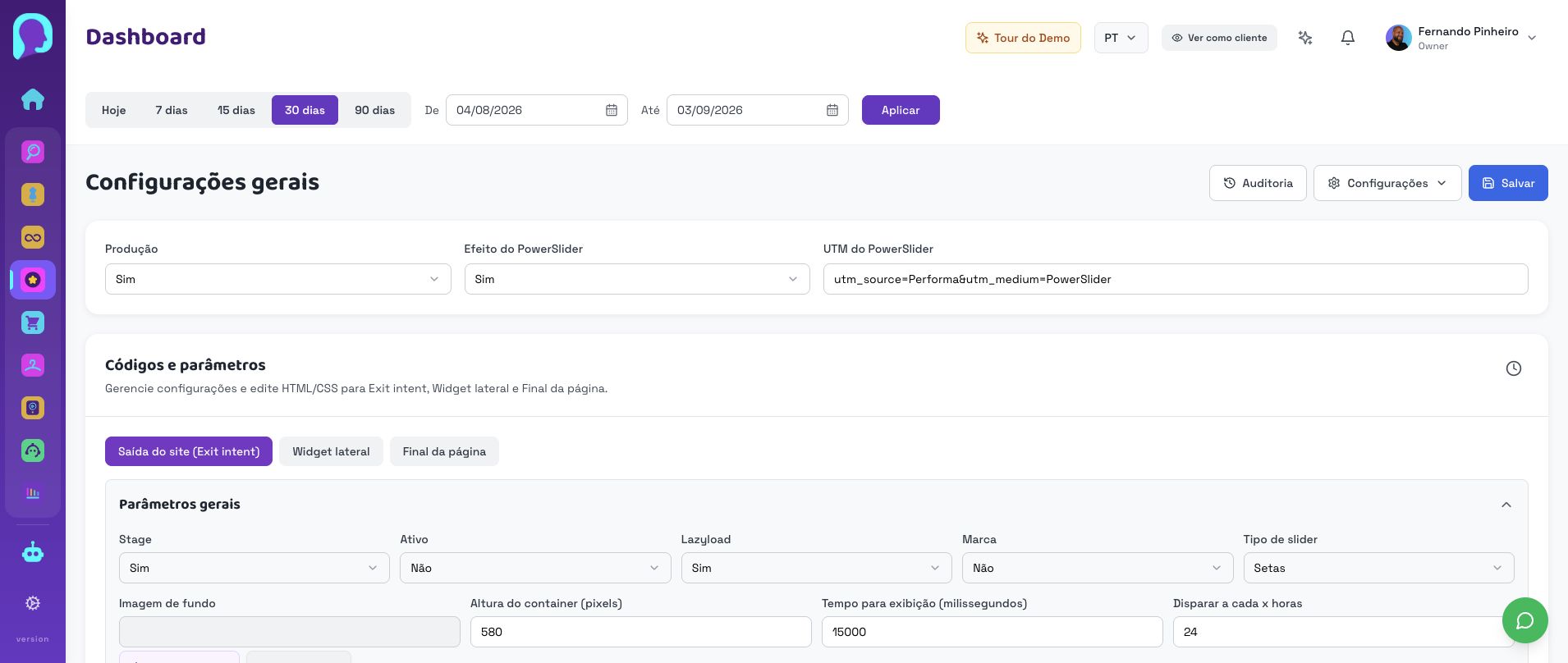
Regras de exibição definem onde e quantas vezes a campanha aparece. Configurar bem evita excesso de pop-ups e melhora a experiência.
Antes de começar, acesse o painel da loja correta e abra PowerSlider. A maioria dos ajustes abaixo é simples e pode ser conferida com calma antes de salvar.
- 1
Abra Configurações do PowerSlider e vá até regras de exibição.
- 2
Defina páginas, dispositivos e frequência de aparição conforme o objetivo da campanha.
- 3
Teste navegando como cliente e observe se a campanha aparece no momento certo.
Como confirmar que ficou certo
VerificaçãoPágina
Onde olharRegras de exibição
O que fazer se não baterEvitar aparecer em checkout quando não for desejado
VerificaçãoFrequência
Onde olharConfiguração
O que fazer se não baterReduzir se a campanha reaparece a cada visita
VerificaçãoDispositivo
Onde olharMobile/desktop
O que fazer se não baterCriar regra específica se o comportamento for diferente
| Verificação | Onde olhar | O que fazer se não bater |
|---|---|---|
| Página | Regras de exibição | Evitar aparecer em checkout quando não for desejado |
| Frequência | Configuração | Reduzir se a campanha reaparece a cada visita |
| Dispositivo | Mobile/desktop | Criar regra específica se o comportamento for diferente |
Chame suporte se as regras salvas não são respeitadas na loja.