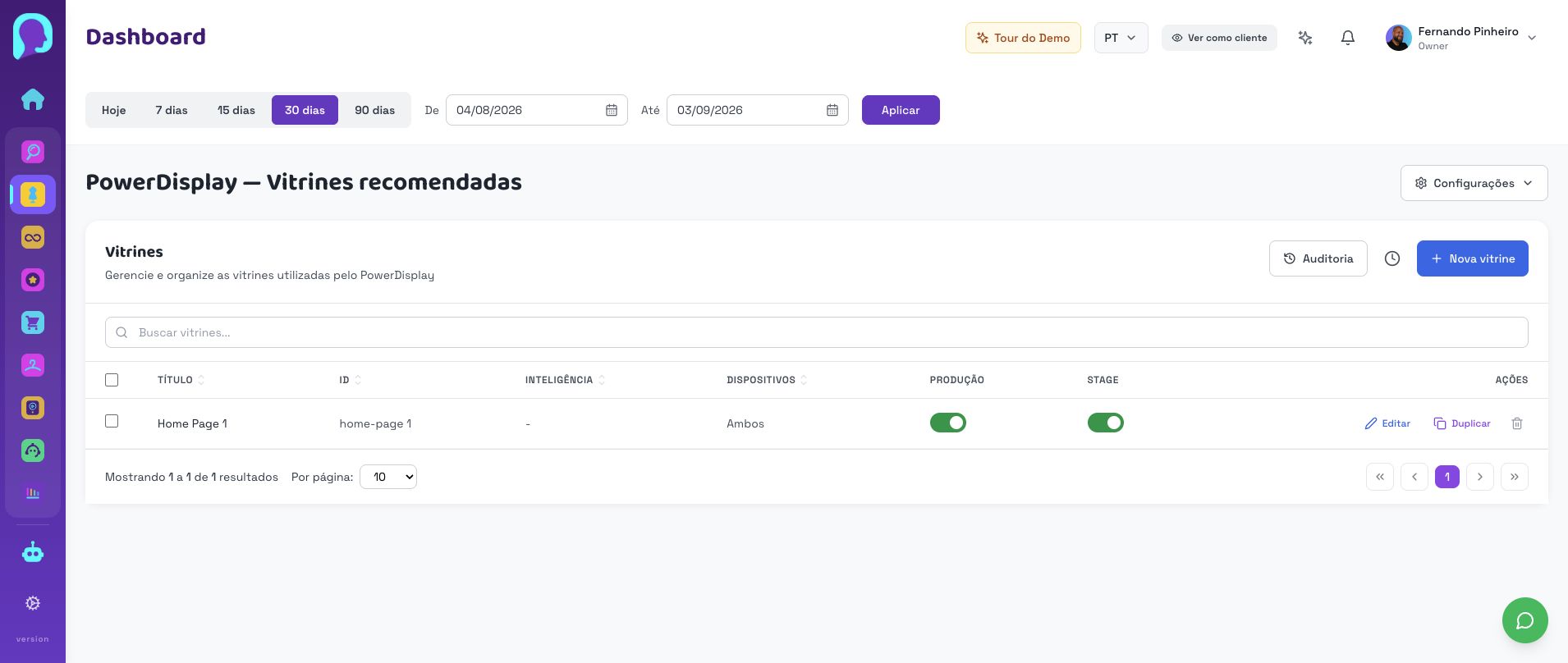
A criação de vitrine começa na lista de vitrines do PowerDisplay. O ponto mais importante é escolher a inteligência e publicar no ambiente correto.
Antes de começar, acesse o painel da loja correta e abra PowerDisplay. A maioria dos ajustes abaixo é simples e pode ser conferida com calma antes de salvar.
- 1
Abra PowerDisplay e entre em Vitrines.
- 2
Clique para criar uma nova vitrine ou edite uma existente parecida com o objetivo desejado.
- 3
Revise nome, inteligência, status e ambiente antes de publicar.
Como confirmar que ficou certo
VerificaçãoNome
Onde olharLista de Vitrines
O que fazer se não baterUsar nome que ajude a identificar página e objetivo
VerificaçãoInteligência
Onde olharEdição da vitrine
O que fazer se não baterEscolher lógica alinhada ao contexto da página
VerificaçãoAmbiente
Onde olharStatus produção/stage
O que fazer se não baterTestar em stage quando houver dúvida visual
| Verificação | Onde olhar | O que fazer se não bater |
|---|---|---|
| Nome | Lista de Vitrines | Usar nome que ajude a identificar página e objetivo |
| Inteligência | Edição da vitrine | Escolher lógica alinhada ao contexto da página |
| Ambiente | Status produção/stage | Testar em stage quando houver dúvida visual |
Encaminhe se a vitrine precisa aparecer em um ponto do tema que ainda não tem posição preparada.