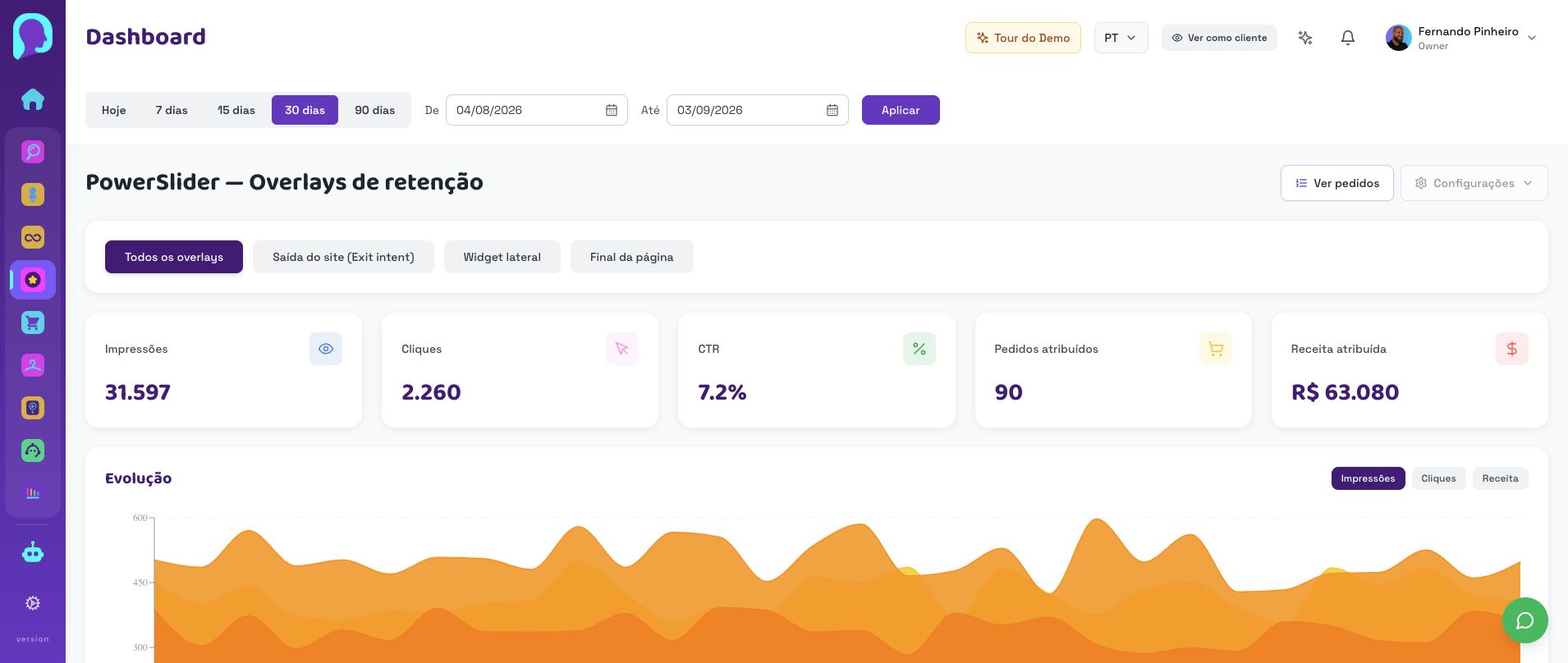
Pop-up e Sideview aparecem dentro da loja como experiências visuais. PowerPush depende de permissão de notificação, e PowerAlert comunica alertas ou chamadas específicas conforme a configuração.
Antes de começar, acesse o painel da loja correta e abra PowerSlider. A maioria dos ajustes abaixo é simples e pode ser conferida com calma antes de salvar.
- 1
Abra PowerSlider para ver os overlays e campanhas disponíveis.
- 2
Entre em Configurações para conferir quais formatos estão habilitados.
- 3
Use as regras de exibição para definir quando cada formato deve aparecer.
Como confirmar que ficou certo
VerificaçãoPop-up
Onde olharPowerSlider
O que fazer se não baterUsar para mensagens centrais e intenção de saída
VerificaçãoSideview
Onde olharPowerSlider
O que fazer se não baterUsar para chamada lateral menos intrusiva
VerificaçãoPowerPush
Onde olharPermissão do navegador
O que fazer se não baterSó funciona para clientes que autorizaram notificações
| Verificação | Onde olhar | O que fazer se não bater |
|---|---|---|
| Pop-up | PowerSlider | Usar para mensagens centrais e intenção de saída |
| Sideview | PowerSlider | Usar para chamada lateral menos intrusiva |
| PowerPush | Permissão do navegador | Só funciona para clientes que autorizaram notificações |
Chame suporte se a dúvida envolver formatos habilitados no contrato ou implantação no tema.