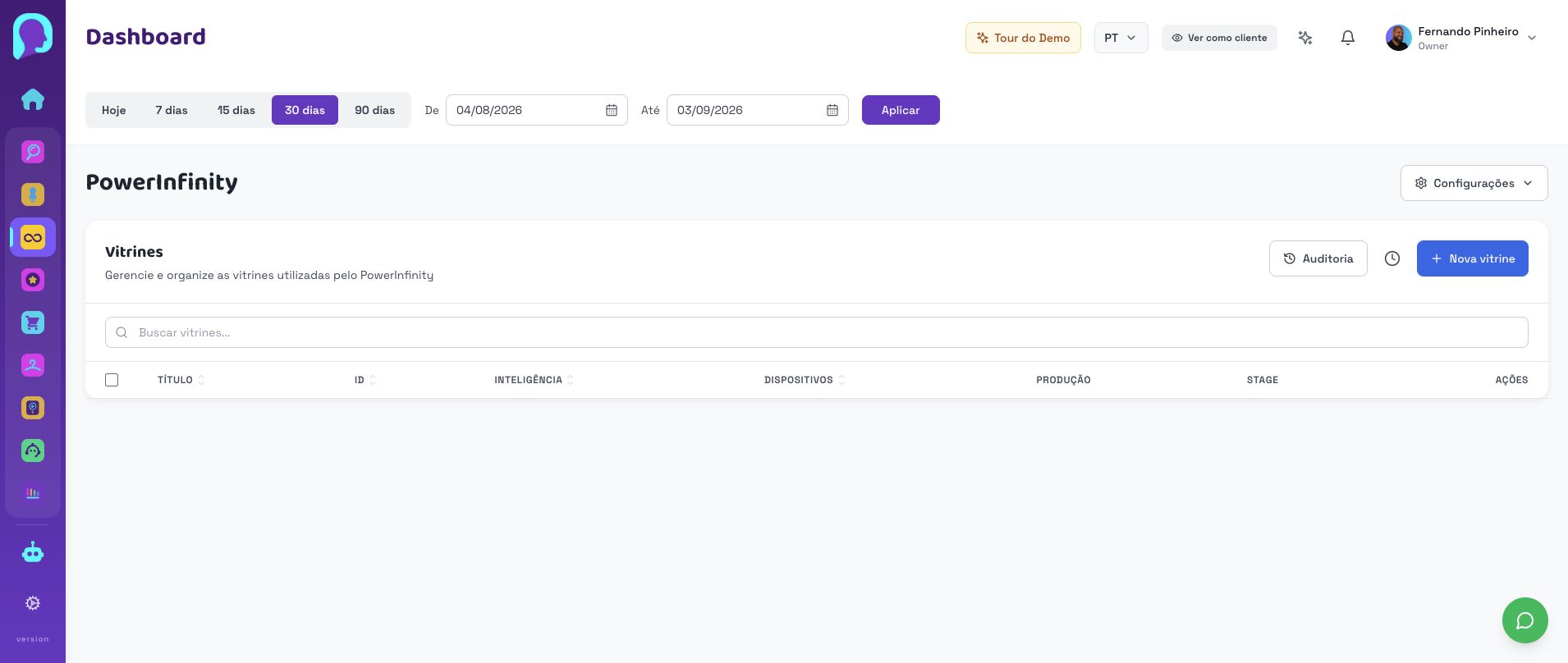
O design define como os produtos aparecem quando novos itens são carregados. A edição deve preservar espaçamento, imagem, preço e clique no produto.
Antes de começar, acesse o painel da loja correta e abra PowerInfinity. A maioria dos ajustes abaixo é simples e pode ser conferida com calma antes de salvar.
- 1
Abra a configuração do PowerInfinity na lista de Vitrines.
- 2
Identifique qual design está vinculado antes de editar aparência.
- 3
Teste no desktop e no celular para confirmar que cards e botões não ficam cortados.
Como confirmar que ficou certo
VerificaçãoDesign vinculado
Onde olharConfiguração da vitrine
O que fazer se não baterNão editar modelo errado
VerificaçãoCard completo
Onde olharPágina da loja
O que fazer se não baterConferir imagem, nome, preço e botão
VerificaçãoResponsivo
Onde olharCelular
O que fazer se não baterAjustar largura e espaçamento se quebrar
| Verificação | Onde olhar | O que fazer se não bater |
|---|---|---|
| Design vinculado | Configuração da vitrine | Não editar modelo errado |
| Card completo | Página da loja | Conferir imagem, nome, preço e botão |
| Responsivo | Celular | Ajustar largura e espaçamento se quebrar |
Chame suporte se o ajuste visual depende de CSS do tema ou posição criada sob medida.