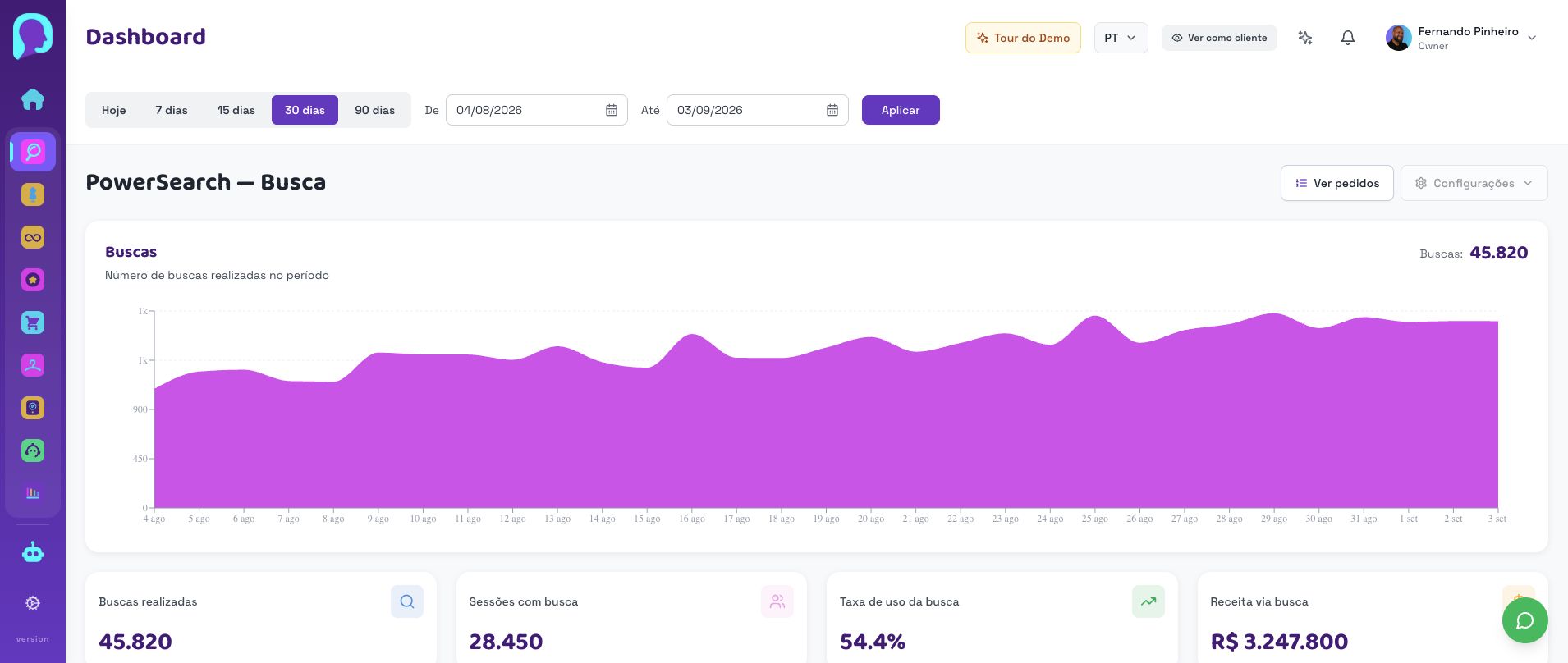
Termos mais buscados mostram intenção real do cliente. Eles ajudam a priorizar sinônimos, campanhas, vitrines e ajustes no catálogo.
Antes de começar, acesse o painel da loja correta e abra PowerSearch. A maioria dos ajustes abaixo é simples e pode ser conferida com calma antes de salvar.
- 1
Abra o Dashboard do PowerSearch e selecione o período de análise.
- 2
Observe buscas, sessões com busca, CTR e termos sem clique para entender qualidade dos resultados.
- 3
Use Configurações quando um termo importante precisa de sinônimo ou campo de busca adicional.
Como confirmar que ficou certo
VerificaçãoRecorrência
Onde olharDashboard
O que fazer se não baterPriorizar termos repetidos, não casos isolados
VerificaçãoCliques
Onde olharCTR da busca
O que fazer se não baterMelhorar termos com muita busca e pouco clique
VerificaçãoCatálogo
Onde olharResultados da loja
O que fazer se não baterGarantir que produtos relevantes existem e estão ativos
| Verificação | Onde olhar | O que fazer se não bater |
|---|---|---|
| Recorrência | Dashboard | Priorizar termos repetidos, não casos isolados |
| Cliques | CTR da busca | Melhorar termos com muita busca e pouco clique |
| Catálogo | Resultados da loja | Garantir que produtos relevantes existem e estão ativos |
Encaminhe se o dashboard não registra buscas mesmo com testes reais na loja.