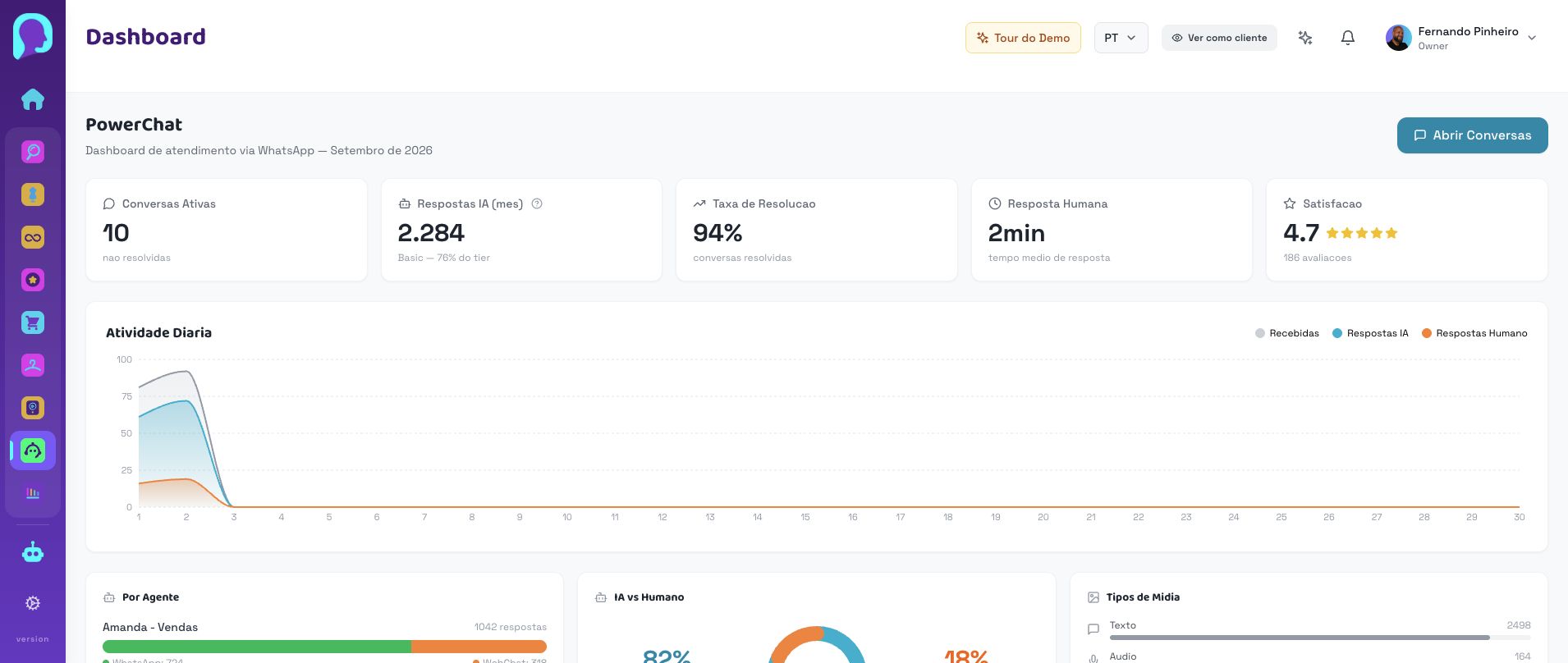
O Dashboard ajuda a entender se o volume de atendimento está crescendo, quais canais concentram demanda e se a equipe precisa ajustar operação.
Antes de começar, acesse o painel da loja correta e abra PowerChat. A maioria dos ajustes abaixo é simples e pode ser conferida com calma antes de salvar.
- 1
Abra o Dashboard do PowerChat e selecione o período que será analisado.
- 2
Compare volume de conversas com a movimentação do Inbox no mesmo período.
- 3
Separe WhatsApp e webchat olhando o canal das conversas quando precisar detalhar demanda.
Como confirmar que ficou certo
VerificaçãoPeríodo
Onde olharDashboard
O que fazer se não baterComparar semanas ou meses equivalentes
VerificaçãoCanal
Onde olharInbox
O que fazer se não baterSeparar WhatsApp e webchat para dimensionar equipe
VerificaçãoPicos
Onde olharDashboard
O que fazer se não baterInvestigar campanha, instabilidade ou mudança de loja
| Verificação | Onde olhar | O que fazer se não bater |
|---|---|---|
| Período | Dashboard | Comparar semanas ou meses equivalentes |
| Canal | Inbox | Separar WhatsApp e webchat para dimensionar equipe |
| Picos | Dashboard | Investigar campanha, instabilidade ou mudança de loja |
Peça análise humana quando o volume cresce junto com reclamações, falhas de entrega ou demora operacional.