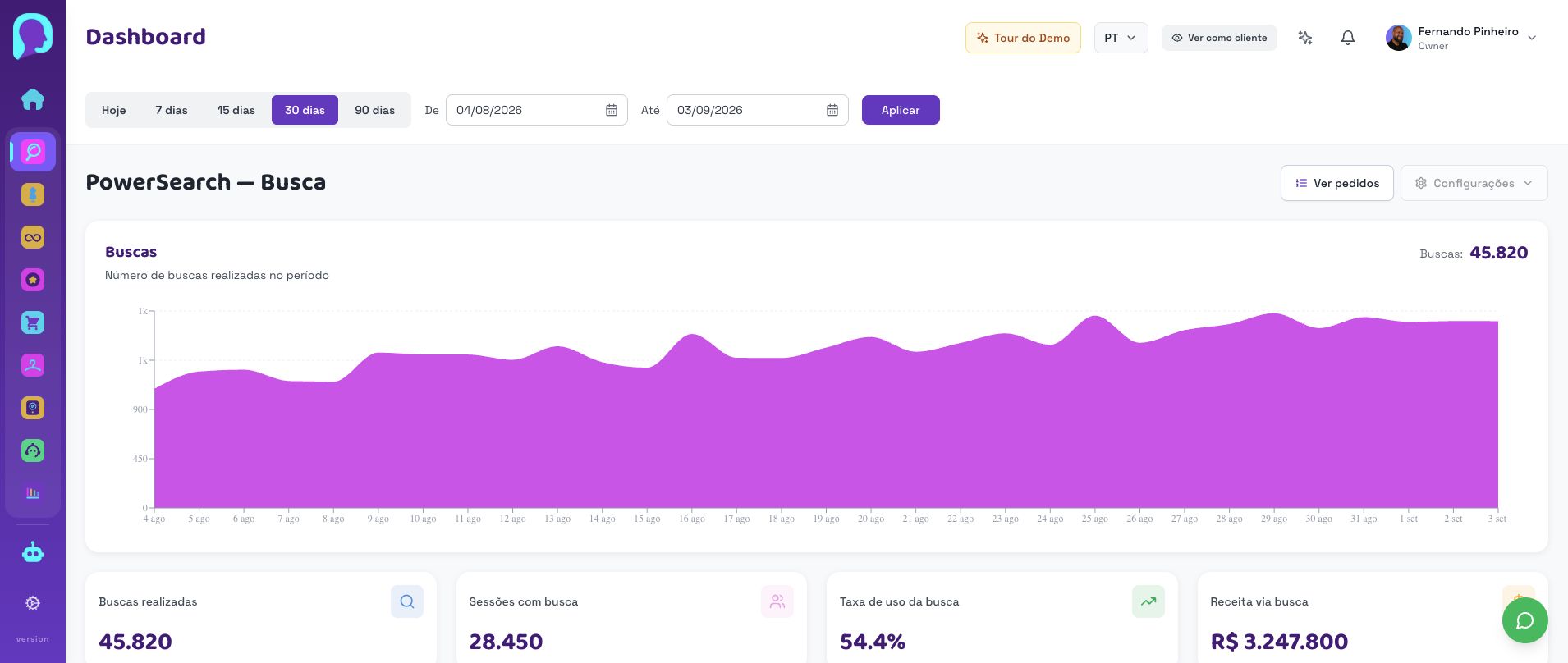
Quando uma busca tem volume mas poucos cliques, o resultado pode estar pouco relevante, mal ordenado ou com produtos pouco atrativos.
Antes de começar, acesse o painel da loja correta e abra PowerSearch. A maioria dos ajustes abaixo é simples e pode ser conferida com calma antes de salvar.
- 1
No Dashboard, identifique termos com volume relevante e CTR baixo.
- 2
Abra Configurações e revise campos de busca e ordenação.
- 3
Teste os termos na loja e veja se os primeiros produtos combinam com a intenção do cliente.
Como confirmar que ficou certo
VerificaçãoPrimeira dobra
Onde olharResultado da busca
O que fazer se não baterGarantir que bons produtos aparecem primeiro
VerificaçãoCampos
Onde olharConfigurações
O que fazer se não baterAjustar peso de nome, descrição e atributos
VerificaçãoOferta
Onde olharCatálogo da loja
O que fazer se não baterVerificar preço, imagem e estoque dos produtos exibidos
| Verificação | Onde olhar | O que fazer se não bater |
|---|---|---|
| Primeira dobra | Resultado da busca | Garantir que bons produtos aparecem primeiro |
| Campos | Configurações | Ajustar peso de nome, descrição e atributos |
| Oferta | Catálogo da loja | Verificar preço, imagem e estoque dos produtos exibidos |
Encaminhe se a ordenação precisa de regra especial por margem, estoque, marca ou campanha.