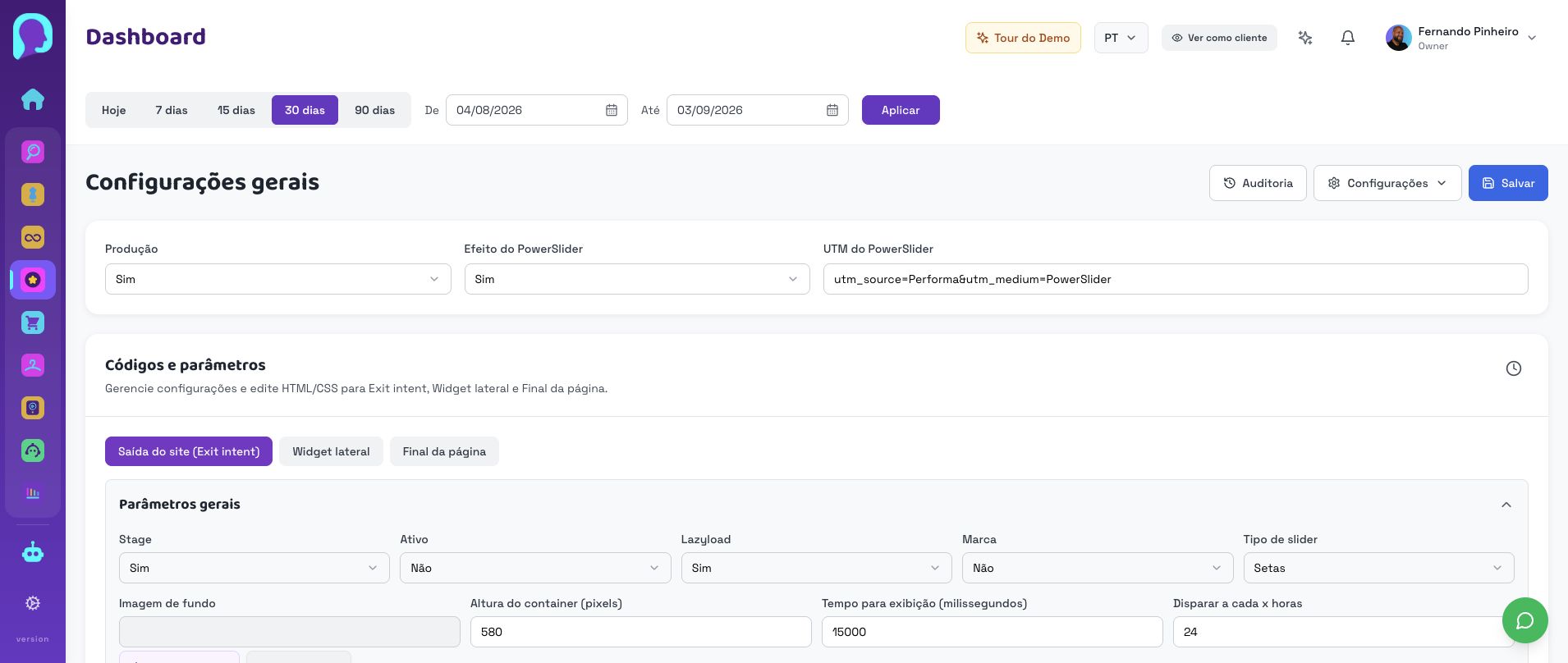
Antes de datas fortes, revise campanha com calma: cupom válido, regra de página, frequência, mobile e conflito com checkout. O objetivo é evitar suporte durante pico de tráfego.
Antes de começar, acesse o painel da loja correta e abra PowerSlider. A maioria dos ajustes abaixo é simples e pode ser conferida com calma antes de salvar.
- 1
Abra PowerSlider e liste campanhas que estarão ativas na data.
- 2
Revise regras de exibição, frequência, dispositivo e páginas excluídas.
- 3
Teste cupom e visual em desktop e celular antes de liberar produção.
Como confirmar que ficou certo
VerificaçãoCupom
Onde olharPlataforma da loja
O que fazer se não baterValidar início, fim e regra comercial
VerificaçãoPáginas críticas
Onde olharRegras
O que fazer se não baterEvitar atrapalhar checkout
VerificaçãoMobile
Onde olharLoja
O que fazer se não baterGarantir que fechar e comprar continuam fáceis
| Verificação | Onde olhar | O que fazer se não bater |
|---|---|---|
| Cupom | Plataforma da loja | Validar início, fim e regra comercial |
| Páginas críticas | Regras | Evitar atrapalhar checkout |
| Mobile | Loja | Garantir que fechar e comprar continuam fáceis |
Encaminhe qualquer conflito visual ou regra instável antes da campanha entrar no ar.