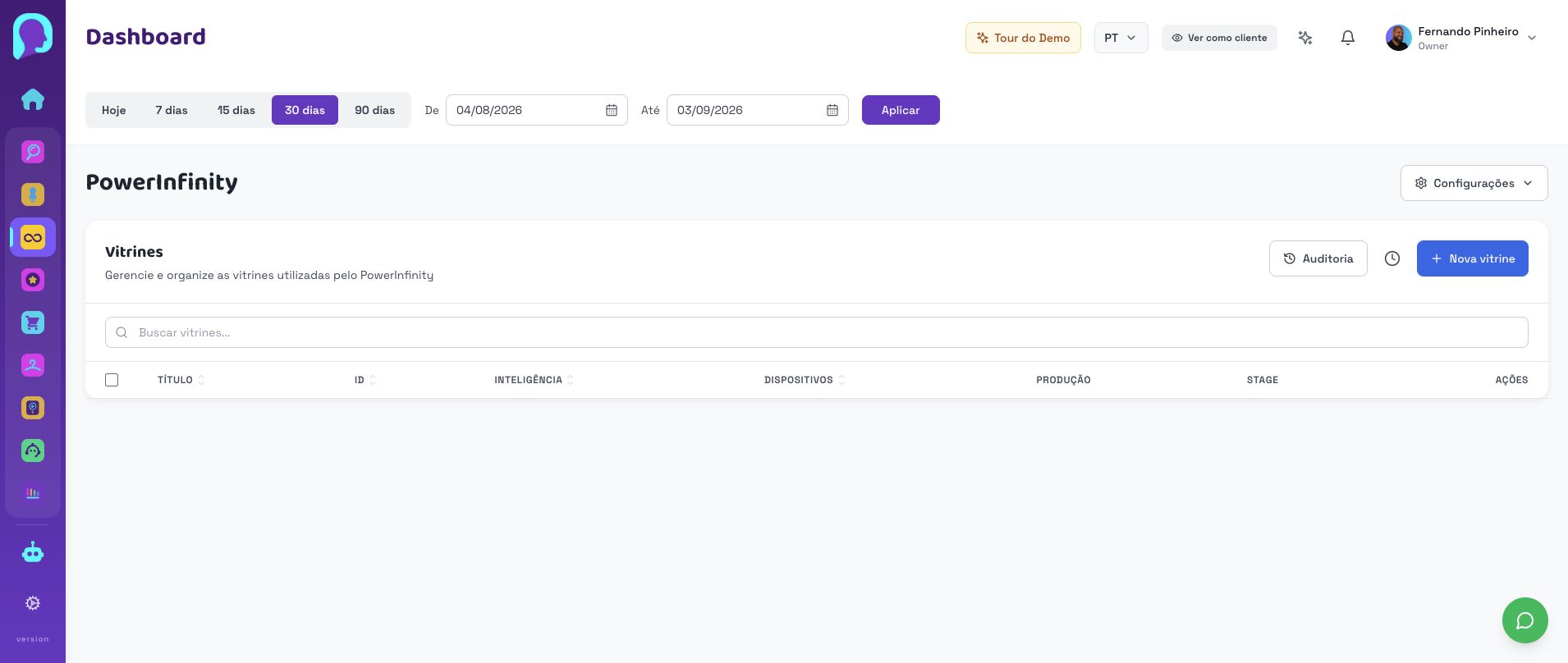
Antes de mudar uma vitrine ativa, registre o estado atual. Assim fica simples voltar se o teste não ficar bom.
Antes de começar, acesse o painel da loja correta e abra PowerInfinity. A maioria dos ajustes abaixo é simples e pode ser conferida com calma antes de salvar.
- 1
Tire um print da configuração atual antes de alterar status, página, design ou inteligência.
- 2
Faça uma mudança por vez e teste a página correspondente.
- 3
Se o resultado não ficar bom, restaure os valores registrados no print anterior.
Como confirmar que ficou certo
VerificaçãoEstado anterior
Onde olharPrint da configuração
O que fazer se não baterGuardar nome da vitrine e valores alterados
VerificaçãoUma mudança por vez
Onde olharPainel
O que fazer se não baterEvitar alterar design e regra ao mesmo tempo
VerificaçãoRetorno
Onde olharPágina da loja
O que fazer se não baterConfirmar que a experiência voltou ao esperado
| Verificação | Onde olhar | O que fazer se não bater |
|---|---|---|
| Estado anterior | Print da configuração | Guardar nome da vitrine e valores alterados |
| Uma mudança por vez | Painel | Evitar alterar design e regra ao mesmo tempo |
| Retorno | Página da loja | Confirmar que a experiência voltou ao esperado |
Se a tela não mostra histórico ou a alteração afetou clientes, acione suporte com o horário exato da mudança.