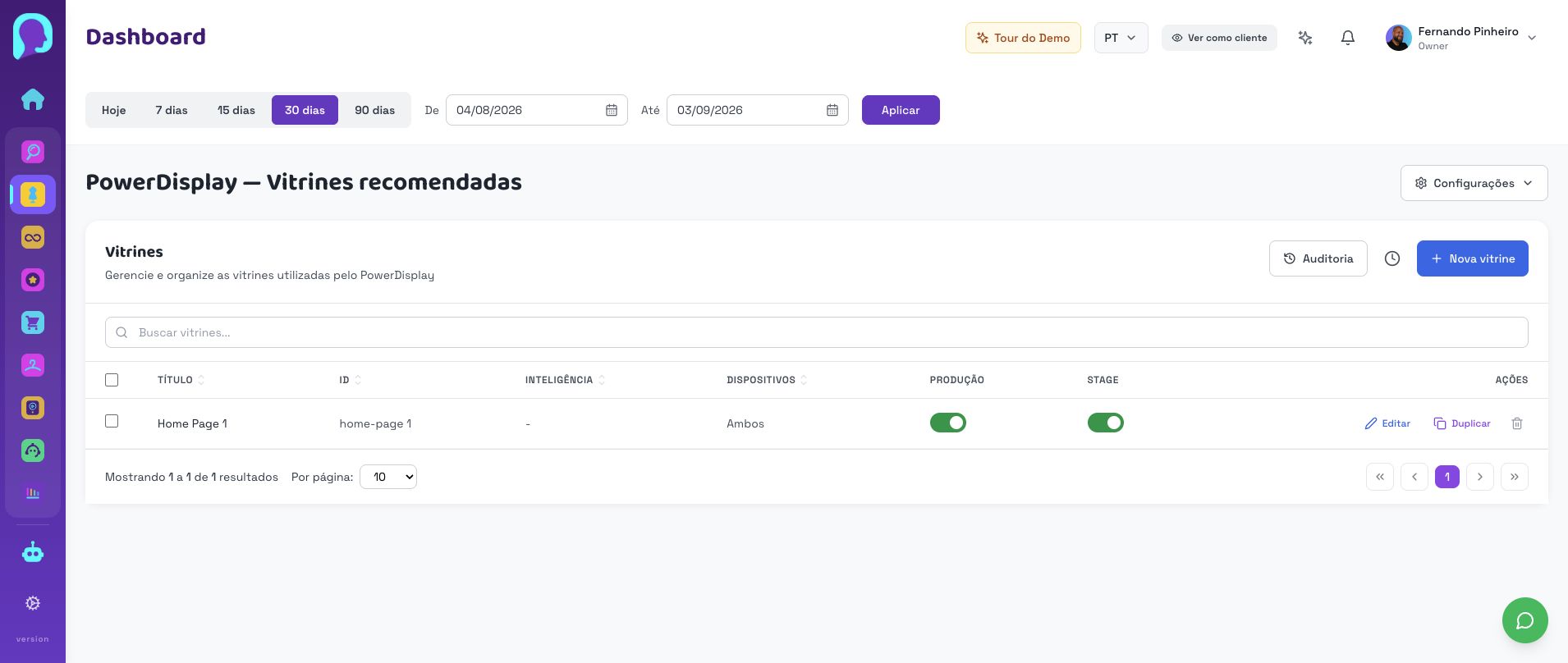
O teste evita publicar uma vitrine vazia, com produtos errados ou com layout quebrado. Use stage ou prévia sempre que disponível.
Antes de começar, acesse o painel da loja correta e abra PowerDisplay. A maioria dos ajustes abaixo é simples e pode ser conferida com calma antes de salvar.
- 1
Abra a vitrine que será testada e confirme ambiente, status e inteligência.
- 2
Ative primeiro no ambiente de teste quando a tela mostrar stage ou prévia.
- 3
Abra a página da loja e confira visual, produtos, clique e comportamento no celular.
Como confirmar que ficou certo
VerificaçãoVitrine preenchida
Onde olharPágina de teste
O que fazer se não baterTrocar inteligência ou produtos se vier vazia
VerificaçãoLayout
Onde olharDesktop e celular
O que fazer se não baterAjustar design antes de publicar
VerificaçãoLink do produto
Onde olharClique no card
O que fazer se não baterCorrigir URL ou catálogo se o clique falhar
| Verificação | Onde olhar | O que fazer se não bater |
|---|---|---|
| Vitrine preenchida | Página de teste | Trocar inteligência ou produtos se vier vazia |
| Layout | Desktop e celular | Ajustar design antes de publicar |
| Link do produto | Clique no card | Corrigir URL ou catálogo se o clique falhar |
Encaminhe se a prévia não abre, se a loja não tem ambiente de stage ou se o script não carrega.