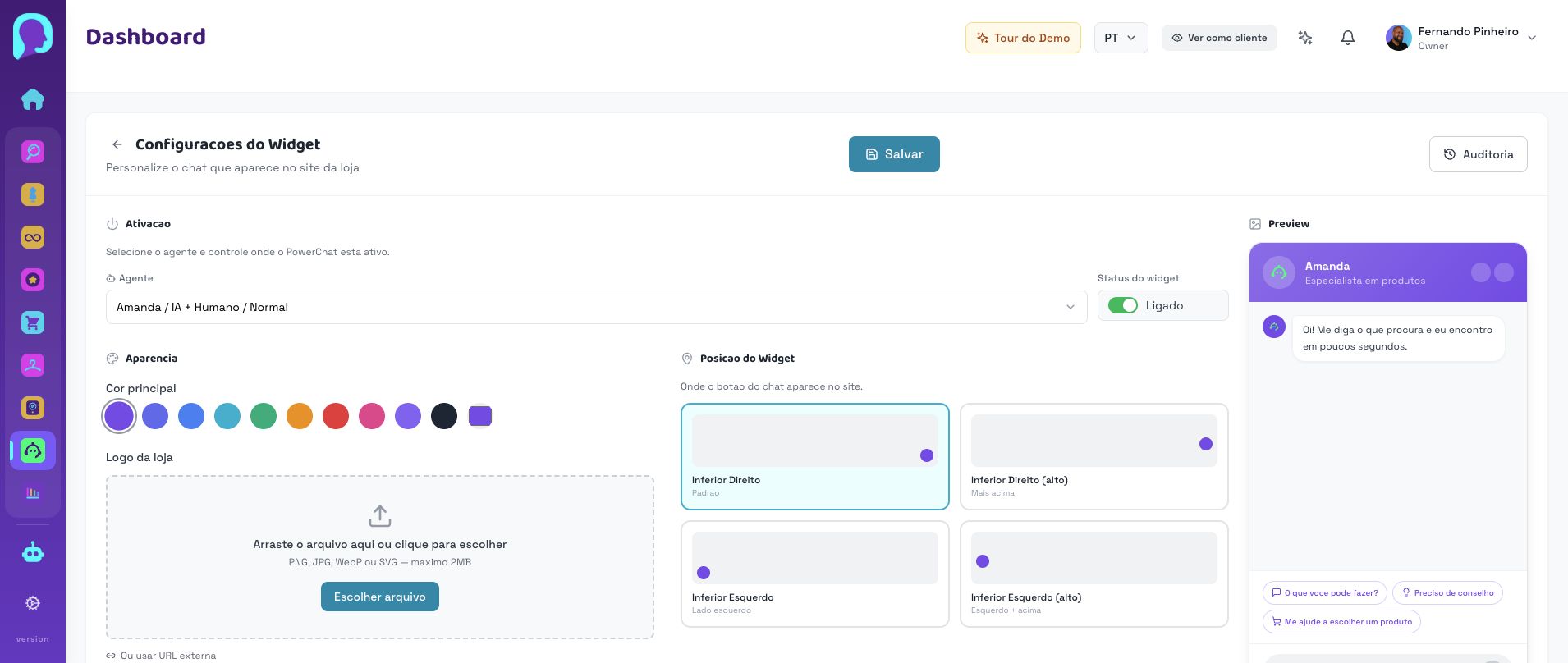
Quando o widget aparece mas não abre, geralmente há conflito visual, agente padrão ausente, bloqueio de script ou configuração incompleta.
Antes de começar, acesse o painel da loja correta e abra PowerChat. A maioria dos ajustes abaixo é simples e pode ser conferida com calma antes de salvar.
- 1
Abra a configuração do Widget e confirme se existe agente padrão selecionado.
- 2
Use a prévia para validar se o widget abre dentro do painel antes de testar na loja.
- 3
Teste na loja em desktop e celular para separar falha de configuração de conflito do tema.
Como confirmar que ficou certo
VerificaçãoAgente padrão
Onde olharConfiguração do Widget
O que fazer se não baterSelecionar agente antes de publicar
VerificaçãoPrévia
Onde olharPainel
O que fazer se não baterSe a prévia abre, investigar tema ou script da loja
VerificaçãoMobile
Onde olharLoja
O que fazer se não baterVerificar se outro botão cobre o widget
| Verificação | Onde olhar | O que fazer se não bater |
|---|---|---|
| Agente padrão | Configuração do Widget | Selecionar agente antes de publicar |
| Prévia | Painel | Se a prévia abre, investigar tema ou script da loja |
| Mobile | Loja | Verificar se outro botão cobre o widget |
Encaminhe se a prévia funciona, mas o widget não abre na loja após teste em navegador limpo.