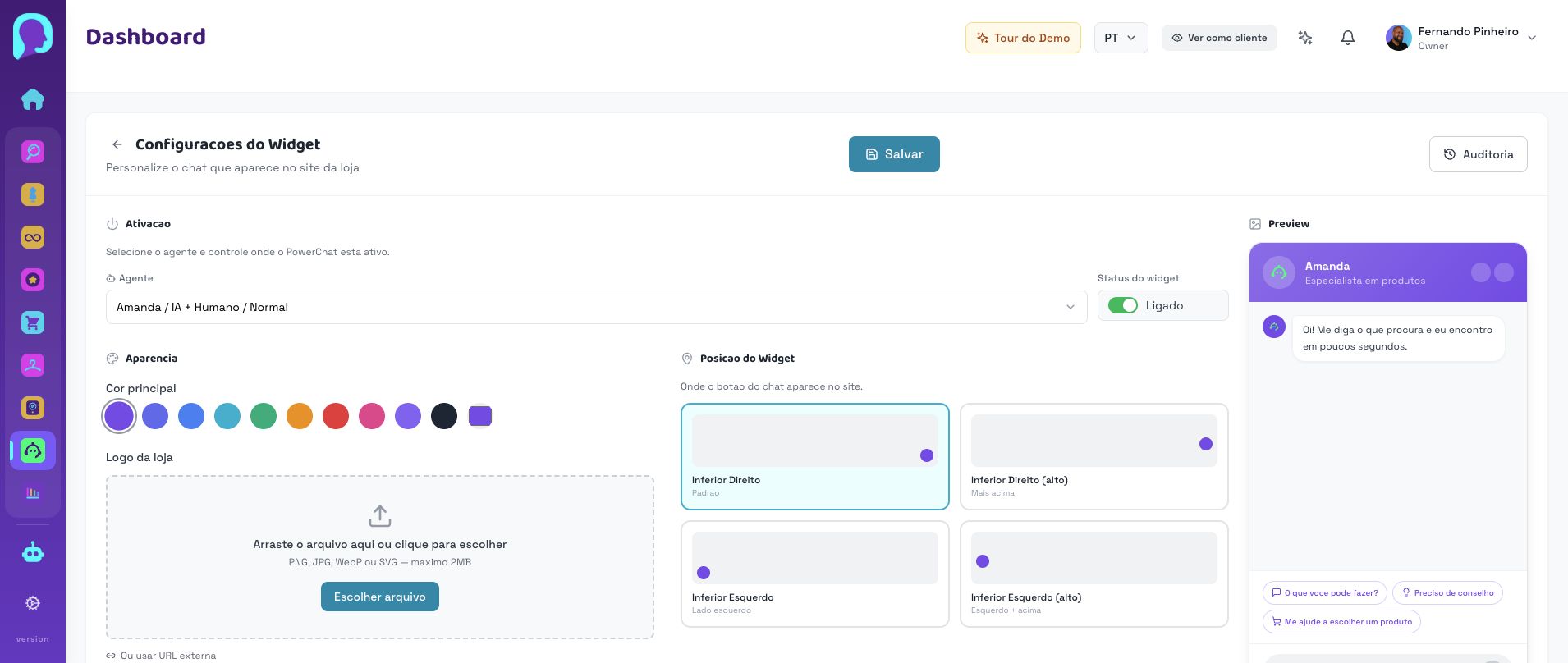
Widget cobrindo elemento é quase sempre ajuste de posição, tamanho ou conflito com outro componente fixo da loja, especialmente no celular.
Antes de começar, acesse o painel da loja correta e abra PowerChat. A maioria dos ajustes abaixo é simples e pode ser conferida com calma antes de salvar.
- 1
Abra a configuração do Widget e confira posição, aparência e publicação.
- 2
Use a prévia para entender o espaço ocupado pelo botão e pela janela.
- 3
Teste na loja em celular e desktop, observando carrinho, filtros e botão comprar.
Como confirmar que ficou certo
VerificaçãoPosição
Onde olharConfiguração do Widget
O que fazer se não baterMover para lado que não cobre ações principais
VerificaçãoMobile
Onde olharLoja
O que fazer se não baterConferir rodapé, filtros e botão comprar
VerificaçãoOutro widget
Onde olharLoja
O que fazer se não baterIdentificar WhatsApp, chat ou app fixo concorrente
| Verificação | Onde olhar | O que fazer se não bater |
|---|---|---|
| Posição | Configuração do Widget | Mover para lado que não cobre ações principais |
| Mobile | Loja | Conferir rodapé, filtros e botão comprar |
| Outro widget | Loja | Identificar WhatsApp, chat ou app fixo concorrente |
Encaminhe se a loja exige posição customizada por CSS ou se outro app fica por cima.