
Visão geral
Os menus e nomes podem variar conforme a versão da sua loja e do painel. Se algo estiver diferente, use a busca da Central Técnica ou fale com o suporte Performa.
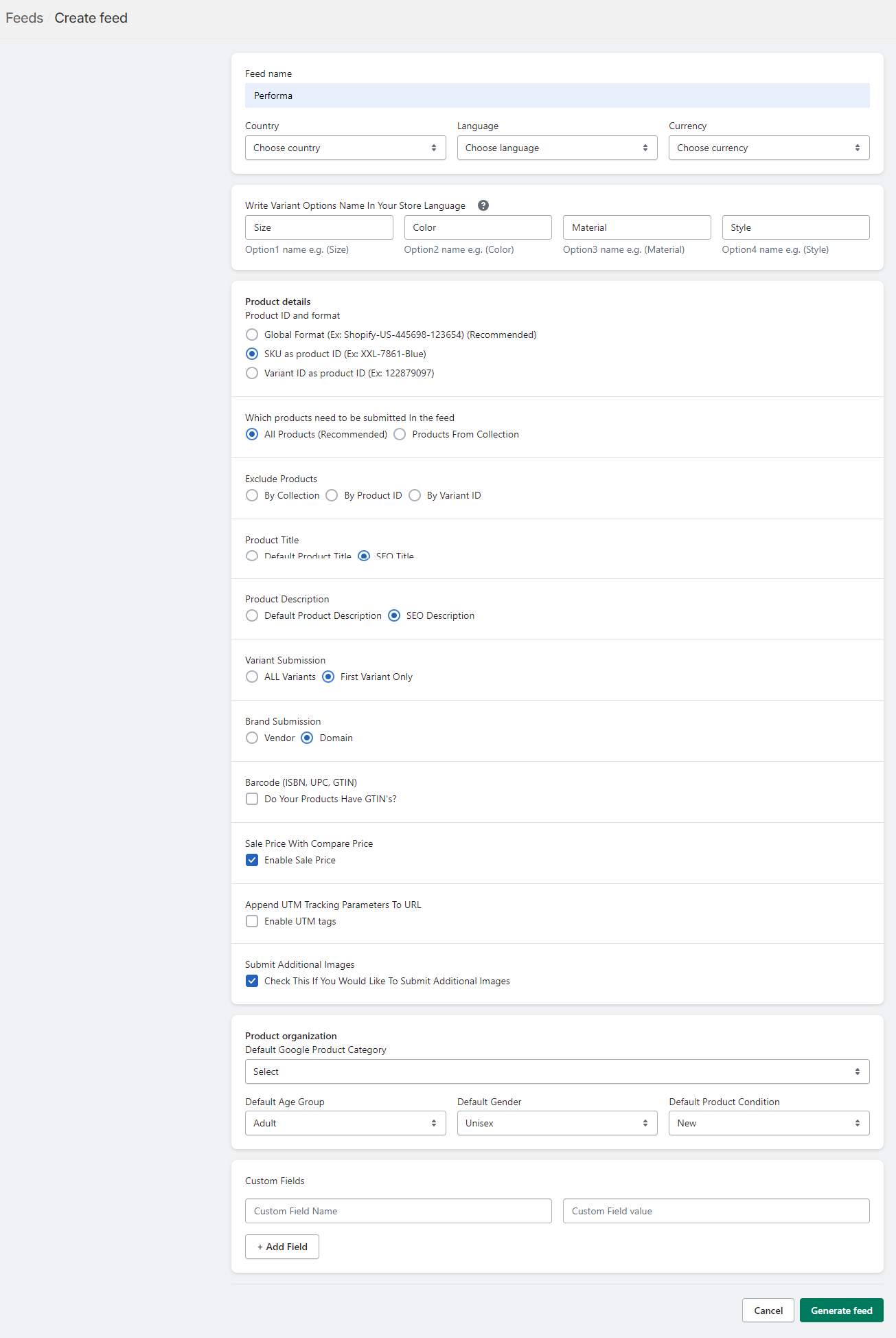
Na plataforma, existem diversos aplicativos disponíveis para gerar o feed XML. Fique à vontade para utilizar o que preferir. Caso não conheça ou utilize nenhum, sugerimos a instalação do seguinte aplicativo: Multi Feed for Google Shopping XML Após instalar, configure os parâmetros da seguinte forma:
- 1Configure os parâmetros da seguinte forma: Feed name: performa Product details: SKU as product ID Which products need to be submitted in the feed: All products Product title: SEO Title Product description: SEO Description Variant submission: First Variant Only Brand submission: Domain Habilite: Sale Price With Compare Price > Enable Sale Price Habilite: Submit Additional Images > Check this if you would like to submit additional images Default age group: Selecione idade, gênero e condição dos seus produtos
Após configurar o feed, clique em Generate Feed. Em seguida, copie a URL gerada e nos envie.
Checklist de validação
- 1Confirmar que não existe script duplicado da Performa na mesma página.
- 2Verificar se não há bloqueio de CSP/CORS ou conflito com script de terceiro.
- 3Executar um teste funcional completo em aba anônima para evitar cache/localStorage.
- 4Conferir no dashboard se os eventos/indicadores começaram a aparecer como esperado.
- 5Comparar métricas após 7 dias para medir impacto real da mudança.
Próximos passos recomendados
- 1Conectar tracking e conversão para validar impacto da integração em receita.
- 2Padronizar esse setup nos demais ambientes/lojas da operação.
- 3Registrar um playbook interno com os pontos que exigem atenção na sua plataforma.
Insight de operação: faça primeiro em uma loja/ambiente de menor risco, valide coleta de dados e só depois replique em toda a operação.