
Visão geral
Os menus e nomes podem variar conforme a versão da sua loja e do painel. Se algo estiver diferente, use a busca da Central Técnica ou fale com o suporte Performa.
O primeiro passo é criar uma conta no site Google Tag Manager.
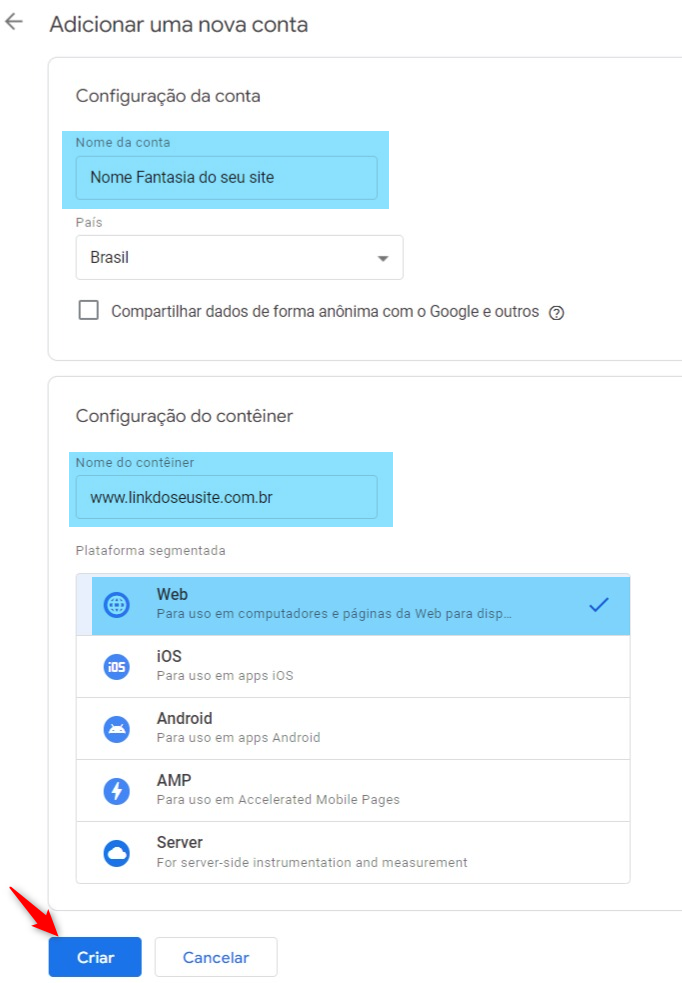
- 1Acesse o site e clique em "CRIAR CONTA". Preencha os campos da seguinte forma: Nome da conta: Utilize o nome fantasia do seu site. País: Selecione Brasil. Nome do contêiner: Insira a URL do seu site. Plataforma segmentada: Escolha Web (é importante selecionar corretamente para evitar problemas).
- 1Selecione o idioma e aceite os termos de uso.
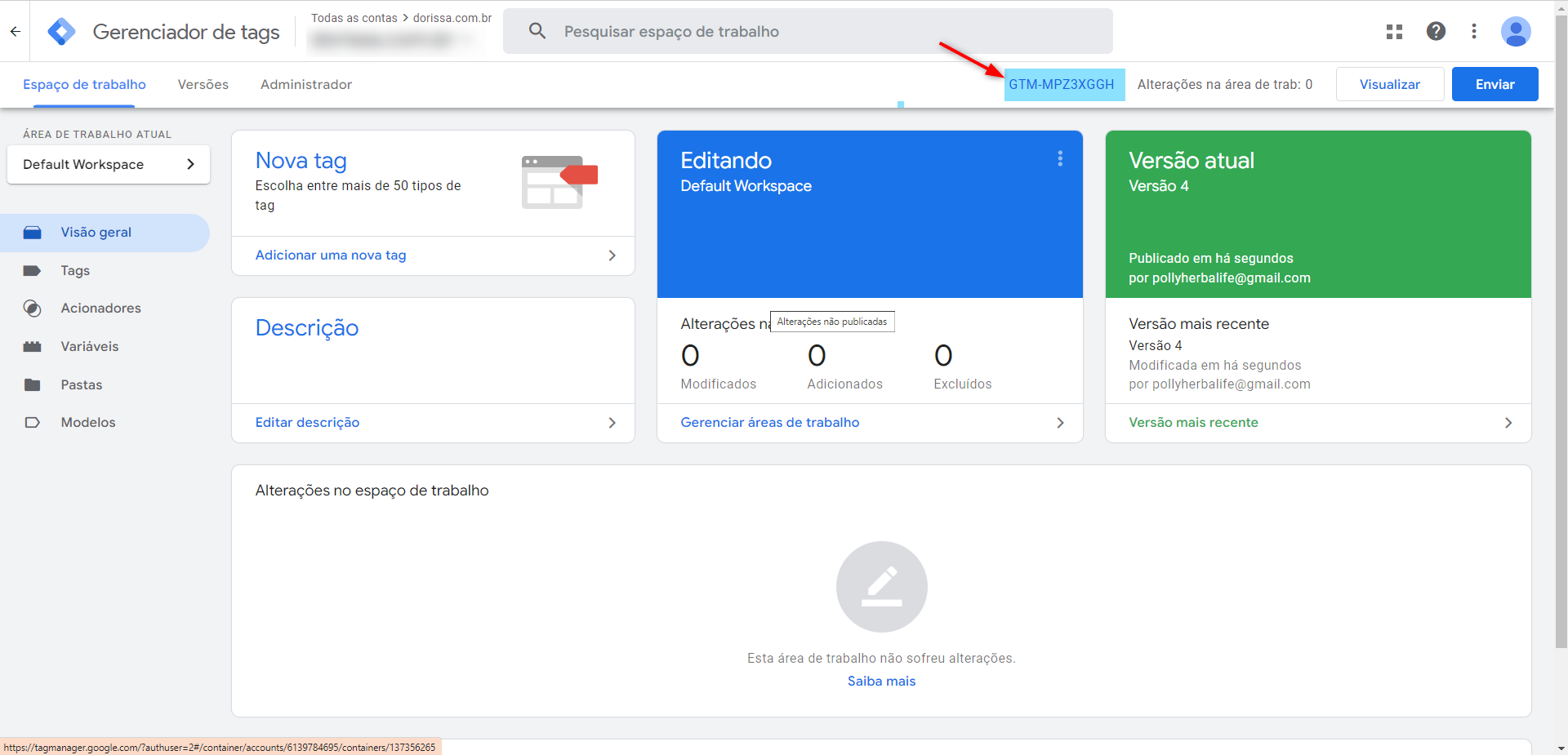
Após criar sua conta, copie o número do seu contêiner, conforme ilustrado no exemplo abaixo.
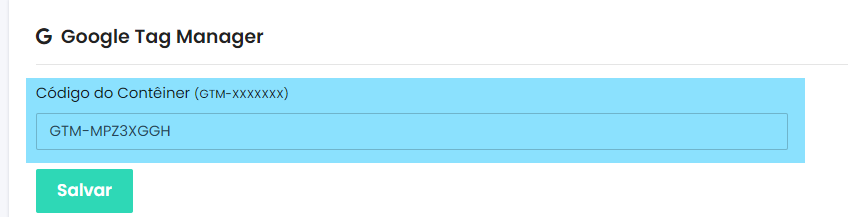
Agora, você precisa instalar o GTM na sua plataforma. Para isso, acesse a seção de aplicativos ou extensões no painel administrativo da plataforma, pesquise por "Google Tag Manager (GTM)" e instale-o. Dentro do aplicativo na plataforma, insira o número do contêiner gerado no seu cadastro, conforme mostrado abaixo. E pronto, a instalação do GTM está completa!
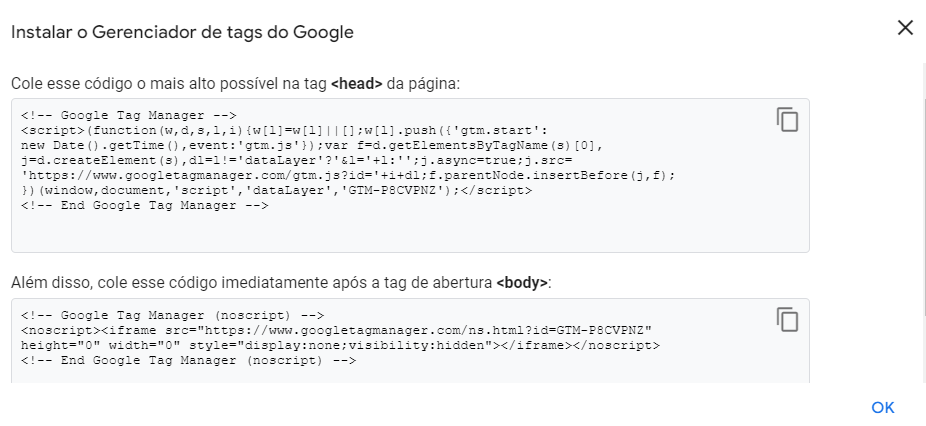
Agora, você precisar instalar nossos scripts. Caso sua plataforma não ofereça o aplicativo para instalação, você pode realizar a inserção dos scripts diretamente nas páginas do site. Após fazer login no GTM, uma janela aparecerá, como no exemplo abaixo. Você deverá copiar os dois códigos conforme indicado na mensagem.
Em seguida, acesse o painel administrativo do site, localize a opção de inserir Códigos Externos e cole os dois códigos copiados anteriormente nas últimas linhas. Em caso de dúvidas ou dificuldades nesse processo, a plataforma ou o desenvolvedor contratado poderá auxiliá-lo. Assim que esses processos forem finalizados, entre em contato conosco para darmos continuidade à personalização das ferramentas no seu site!
Checklist de validação
- 1Confirmar que não existe script duplicado da Performa na mesma página.
- 2Verificar se não há bloqueio de CSP/CORS ou conflito com script de terceiro.
- 3Executar um teste funcional completo em aba anônima para evitar cache/localStorage.
- 4Conferir no dashboard se os eventos/indicadores começaram a aparecer como esperado.
- 5Comparar métricas após 7 dias para medir impacto real da mudança.
Insight de operação: faça primeiro em uma loja/ambiente de menor risco, valide coleta de dados e só depois replique em toda a operação.