
Em sites que não realizam o recarregamento completo da página durante a navegação, como SPAs (Single Page Applications), é necessário criar um evento específico no Google Tag Manager (GTM) para garantir que a ferramenta consiga capturar os dados dos pedidos de forma consistente. Essa abordagem evita falhas intermitentes de rastreamento e assegura a correta mensuração das conversões.
Os menus e nomes podem variar conforme a versão da sua loja e do painel. Se algo estiver diferente, use a busca da Central Técnica ou fale com o suporte Performa.
1️⃣ Criar Acionador – Evento Original
- 1Acesse sua conta no GTM
- 2Vá em Acionadores → Novo → Configuração
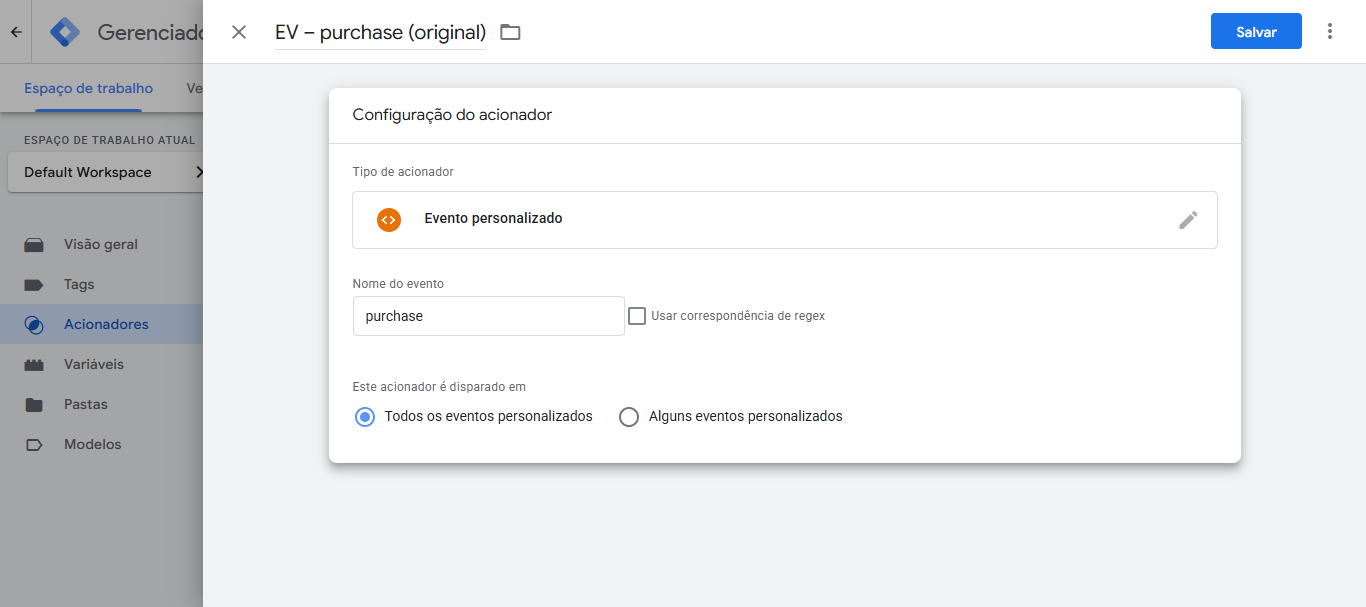
Configurações do acionador:
- 1Tipo de acionador: Outros → Evento personalizado
- 2Nome do evento: purchase
- 3Este acionador é ativado em: Todos os eventos personalizados
- 4Nome do acionador: EV – purchase (original)
2️⃣ Criar Tag – Espelhamento do Evento
- 1Acesse Tags → Nova → Configuração da Tag
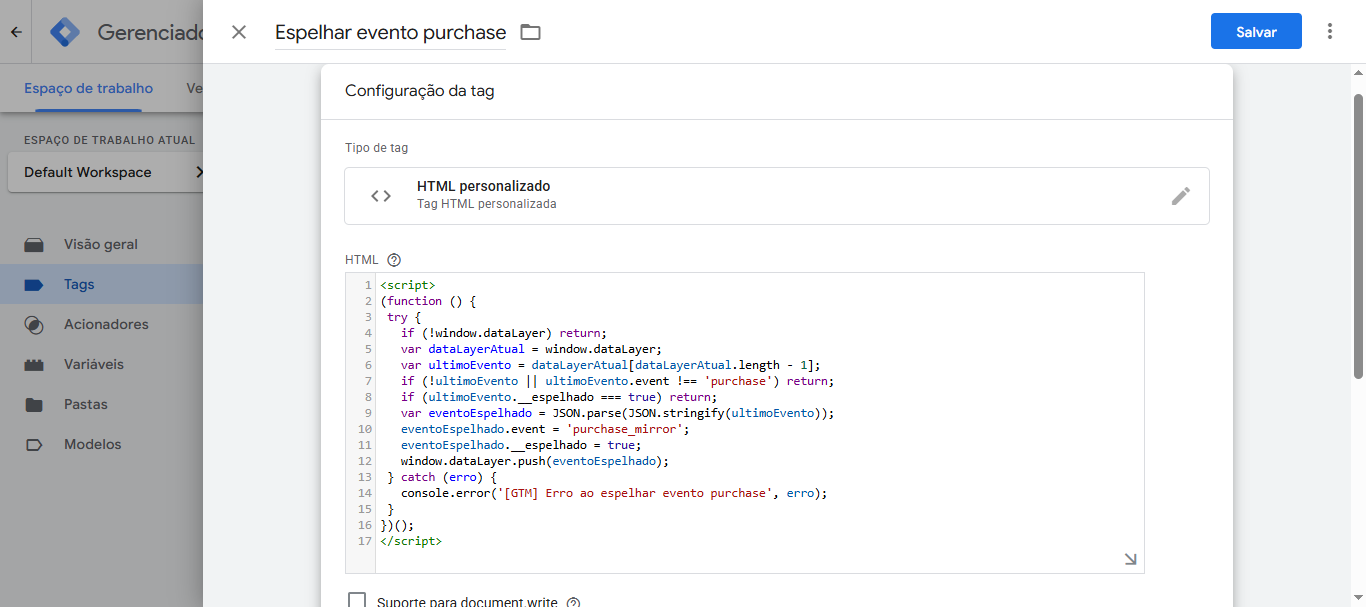
Configurações da tag:
- 1Nome da tag: HTML – Espelhar evento purchase
- 2Tipo de tag: Personalizar → HTML personalizado
Código:
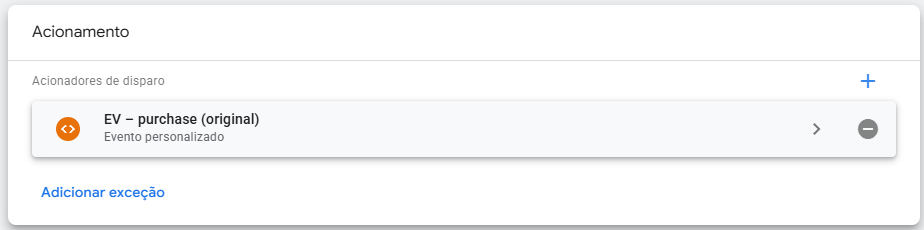
<script> (function () { try { if (!window.dataLayer) return; var dataLayerAtual = window.dataLayer; var ultimoEvento = dataLayerAtual[dataLayerAtual.length - 1]; if (!ultimoEvento || ultimoEvento.event !== 'purchase') return; if (ultimoEvento.__espelhado === true) return; var eventoEspelhado = JSON.parse(JSON.stringify(ultimoEvento)); eventoEspelhado.event = 'purchase_mirror'; eventoEspelhado.__espelhado = true; window.dataLayer.push(eventoEspelhado); } catch (erro) { console.error('[GTM] Erro ao espelhar evento purchase', erro); } })(); </script>Em Acionamento, selecione o acionador “EV – purchase (original)” criado anteriormente Clique em Salvar
3️⃣ Criar Acionador – Evento Espelhado
- 1Vá em Acionadores → Novo → Configuração
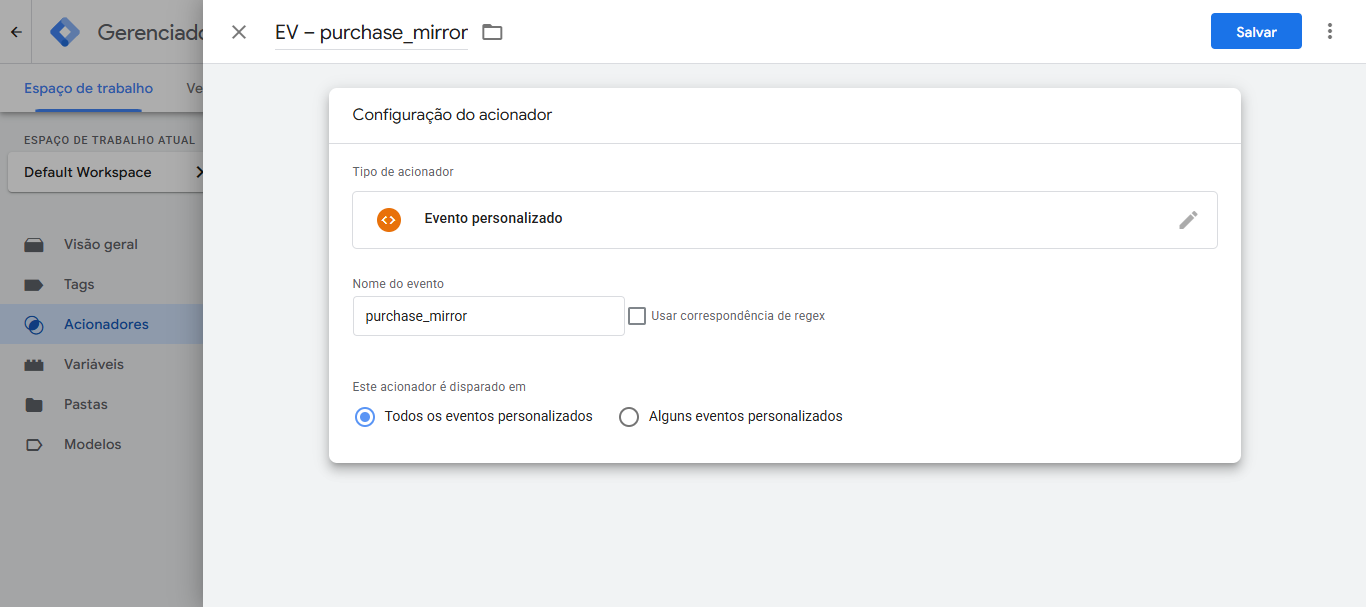
Configurações do acionador:
- 1Nome do acionador: EV – purchase_mirror
- 2Tipo de acionador: Outros → Evento personalizado
- 3Nome do evento: purchase_mirror
- 4Este acionador é ativado em: Todos os eventos personalizados
Clique em Salvar.
🚀 Finalização
Após concluir as configurações, clique em Enviar no GTM para publicar em produção os novos acionadores e tags criados. Essa implementação garante maior estabilidade no disparo de eventos de compra em ambientes SPA, reduzindo perdas de rastreamento e inconsistências nos dados.
Checklist de validação
- 1Confirmar que não existe script duplicado da Performa na mesma página.
- 2Verificar se não há bloqueio de CSP/CORS ou conflito com script de terceiro.
- 3Executar um teste funcional completo em aba anônima para evitar cache/localStorage.
- 4Conferir no dashboard se os eventos/indicadores começaram a aparecer como esperado.
- 5Comparar métricas após 7 dias para medir impacto real da mudança.
Insight de operação: faça primeiro em uma loja/ambiente de menor risco, valide coleta de dados e só depois replique em toda a operação.