Como visualizar e editar os modelos de email do PowerCart

Templates7 minAtualizado em 02/09/2026
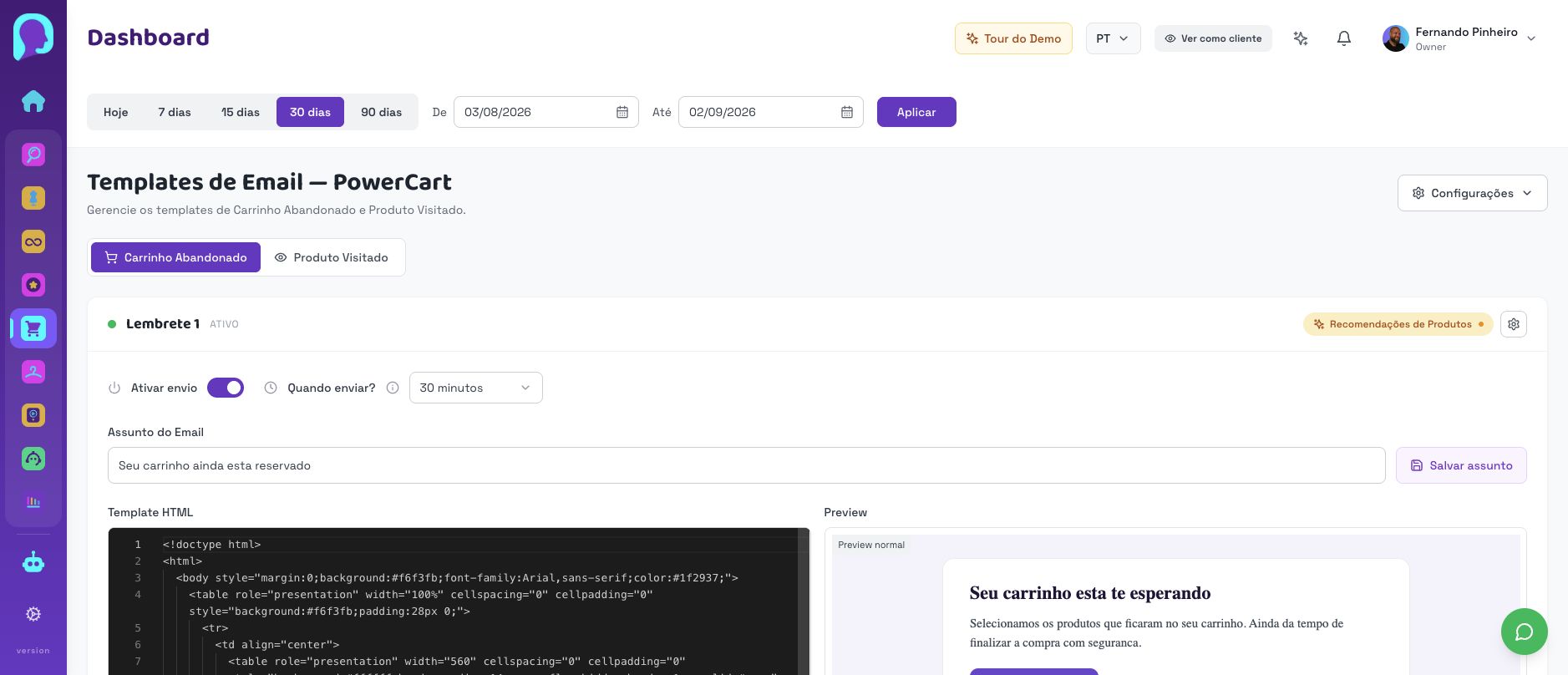
Tela atual de Templates de Email do PowerCart

Resumo rápido

Abra Templates, escolha a campanha e o lembrete, revise conteúdo e preview, envie um teste e salve somente depois de conferir a loja.

Cada campanha possui até três lembretes. Você pode revisar o assunto, o atraso, o HTML e o preview de cada um antes de salvar.

  1. 1

    No Dashboard do PowerCart, abra Configurações e clique em Templates.

  2. 2

    Escolha Carrinho Abandonado ou Produto Visitado e localize o Lembrete 1, 2 ou 3 que deseja revisar.

  3. 3

    Revise o status de envio, o atraso, o assunto, o HTML e o preview. Clique em Editar visual para fazer ajustes guiados.

  4. 4

    Use Enviar teste para conferir o email atual em uma caixa de entrada antes de salvar.

  5. 5

    Quando o resultado estiver correto, clique em Salvar Template no lembrete que está sendo editado.

Salvar Template persiste o conteúdo. Confira campanha, lembrete e loja antes de confirmar.

Perguntas frequentes

Posso testar sem salvar?

Sim. A janela Enviar teste usa o assunto e o HTML atuais do lembrete.

Os três lembretes são editados juntos?

Eles aparecem na mesma campanha, mas cada cartão tem seus próprios controles e botão Salvar Template.

Onde altero apenas o assunto?

Use o campo Assunto do Email e o botão Salvar assunto no lembrete correspondente.

Links relacionados

Este artigo foi útil?