
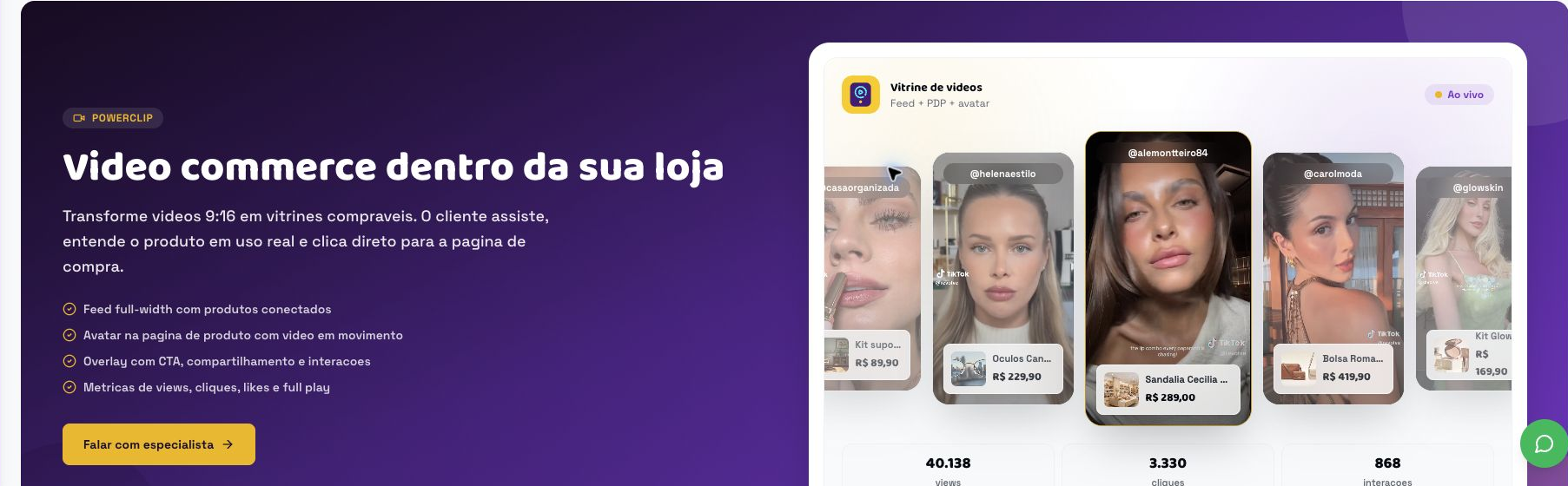
A ativação do PowerClip é assistida porque envolve liberação do módulo, configuração do documento da loja, posicionamento do Slider/Widget e primeira biblioteca de vídeos.
Na conversa com o cliente, tranquilize primeiro: a maioria das dúvidas do PowerClip é resolvida conferindo loja, vídeo, produto vinculado e local de exibição.
Passo a passo
- 1
Abra o PowerClip pelo menu lateral do painel.
- 2
Se aparecer a tela de ativação, confirme que a loja ainda não tem o produto liberado.
- 3
Clique em Falar com especialista para iniciar ou concluir o setup.
- 4
Depois da liberação, valide se o dashboard operacional, a biblioteca e as configurações aparecem.
Como interpretar
Tela vistaAtivação comercial
SignificadoProduto ainda não liberado
Próximo passoFalar com especialista
Tela vistaSetup pendente
SignificadoProduto incluso, mas faltam vídeos/configuração
Próximo passoConcluir setup assistido
Tela vistaDashboard operacional
SignificadoPowerClip configurado
Próximo passoEnviar vídeos e acompanhar métricas
| Tela vista | Significado | Próximo passo |
|---|---|---|
| Ativação comercial | Produto ainda não liberado | Falar com especialista |
| Setup pendente | Produto incluso, mas faltam vídeos/configuração | Concluir setup assistido |
| Dashboard operacional | PowerClip configurado | Enviar vídeos e acompanhar métricas |