Como configurar o Slider do PowerClip

Configuração8 minAtualizado em 05/09/2026
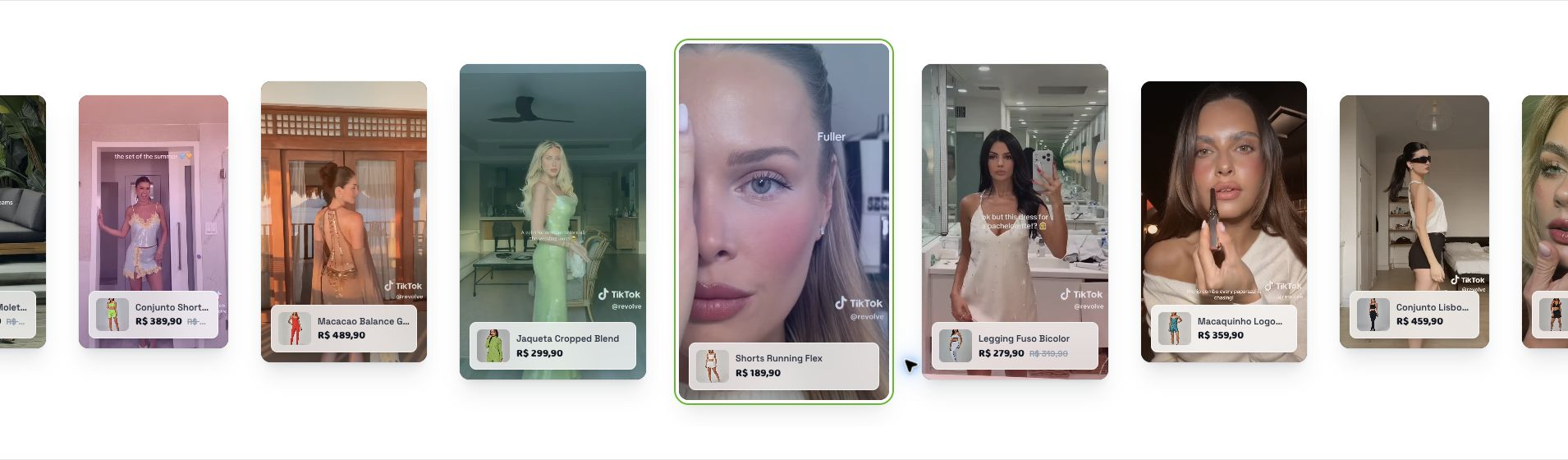
Feed real do PowerClip aberto na loja demo

Resumo rápido

Como configurar o Slider do PowerClip: Ajuste o feed de vídeos, ambiente, alvo de inserção, aparência e comportamento. Valide loja, vídeo 9:16, produto vinculado, status, posicionamento Slider/Widget e requisitos de publicação antes de escalar.

O Slider é o feed de vídeos do PowerClip. A configuração define se ele aparece no preview ou produção, onde entra na página, aparência, CTA e comportamento de mídia.

Na conversa com o cliente, tranquilize primeiro: a maioria das dúvidas do PowerClip é resolvida conferindo loja, vídeo, produto vinculado e local de exibição.

Passo a passo

  1. 1

    Abra PowerClip e acesse Configurações.

  2. 2

    Escolha o modo de ativação: desligado, apenas Slider, Slider e Widget ou apenas Widget.

  3. 3

    Em Slider, revise se Preview e Produção estão coerentes com a etapa da loja.

  4. 4

    Confira o alvo de inserção, método e validação da página.

  5. 5

    Ajuste aparência e comportamento sem remover o anchor interno do PowerClip.

  6. 6

    Salve e valide na loja.

Perguntas frequentes

Posso publicar o Slider com poucos vídeos?

Produção do Slider exige pelo menos 7 vídeos ativos e prontos.

O que é alvo de inserção?

É o seletor que indica onde o HTML do PowerClip entra na página.

Posso apagar o HTML padrão?

Não remova o anchor interno do PowerClip, porque ele é usado pelo runtime para montar o feed.

Links relacionados

Este artigo foi útil?