
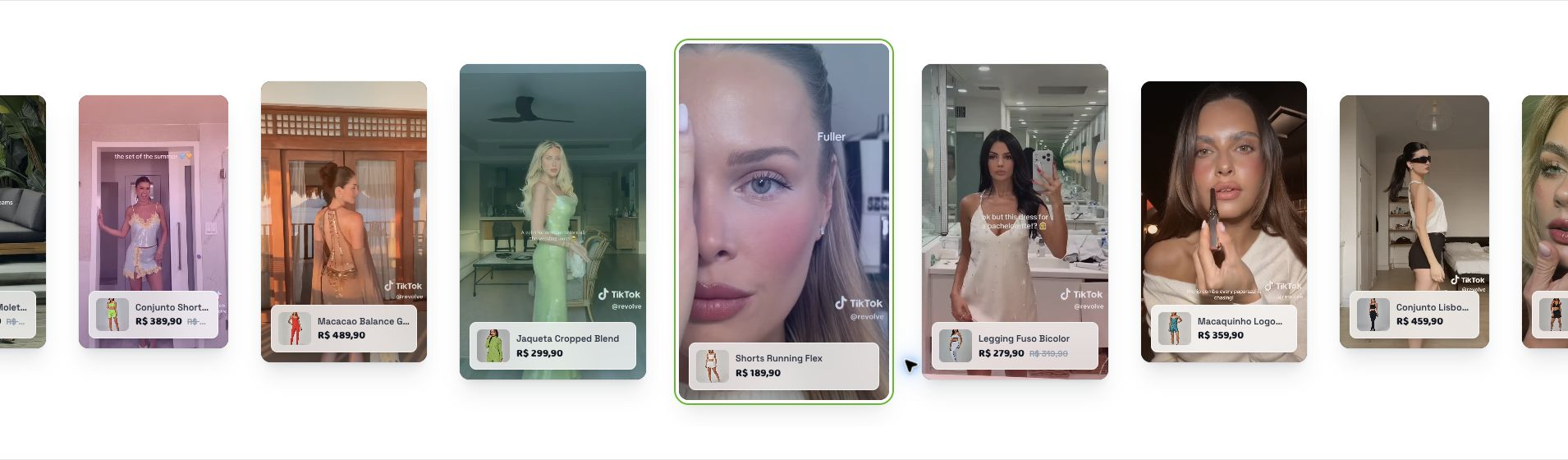
O Widget é a chamada compacta do PowerClip. Ele pode funcionar como elemento flutuante ou embutido, com estilos próprios para desktop e mobile.
Na conversa com o cliente, tranquilize primeiro: a maioria das dúvidas do PowerClip é resolvida conferindo loja, vídeo, produto vinculado e local de exibição.
Passo a passo
- 1
Abra Configurações no PowerClip.
- 2
Vá até Widget - Página de produto.
- 3
Escolha se o Widget ficará flutuante ou embutido.
- 4
Revise posição, deslocamento, tamanho, borda e formato em desktop e mobile.
- 5
Defina preview por thumbnail ou prévia em movimento.
- 6
Salve e teste em uma página de produto.
Como interpretar
CampoPosição
UsoDefine canto ou alinhamento do Widget
CuidadosValidar desktop e mobile
CampoOffset Y
UsoAfasta do rodapé e de outros botões
CuidadosEvitar colisão com WhatsApp
CampoBorda
UsoDá destaque visual ao avatar
CuidadosUsar cor com contraste
CampoPreview
UsoMostra thumb ou vídeo curto
CuidadosRespeitar performance mobile
| Campo | Uso | Cuidados |
|---|---|---|
| Posição | Define canto ou alinhamento do Widget | Validar desktop e mobile |
| Offset Y | Afasta do rodapé e de outros botões | Evitar colisão com WhatsApp |
| Borda | Dá destaque visual ao avatar | Usar cor com contraste |
| Preview | Mostra thumb ou vídeo curto | Respeitar performance mobile |