
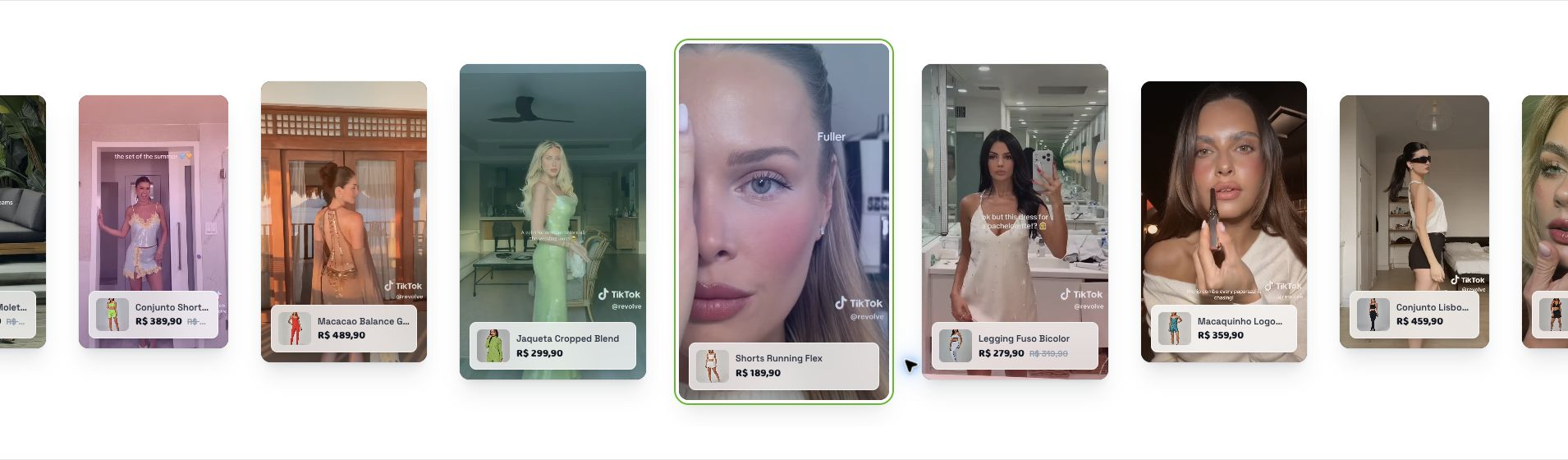
A publicação em produção só deve acontecer depois que vídeos, status, placements, produtos e alvo de inserção forem validados. O painel bloqueia cenários sem conteúdo mínimo.
Na conversa com o cliente, tranquilize primeiro: a maioria das dúvidas do PowerClip é resolvida conferindo loja, vídeo, produto vinculado e local de exibição.
Passo a passo
- 1
Confirme que os vídeos necessários estão prontos e ativos.
- 2
Para Slider, tenha pelo menos 7 vídeos ativos e prontos.
- 3
Para apenas Widget, tenha pelo menos 1 vídeo pronto, ativo, marcado para Widget e vinculado.
- 4
Escolha o modo de ativação em Configurações.
- 5
Salve e valide a loja real em desktop e mobile.
Como interpretar
ModoApenas Slider
Requisito mínimo7 vídeos prontos e ativos
ValidaçãoFeed aparece na página configurada
ModoApenas Widget
Requisito mínimo1 vídeo pronto ativo com Widget
ValidaçãoWidget aparece na PDP correta
ModoSlider e Widget
Requisito mínimo7 vídeos prontos e ativos; vídeos Widget quando aplicável
ValidaçãoAmbos aparecem sem colisão visual
| Modo | Requisito mínimo | Validação |
|---|---|---|
| Apenas Slider | 7 vídeos prontos e ativos | Feed aparece na página configurada |
| Apenas Widget | 1 vídeo pronto ativo com Widget | Widget aparece na PDP correta |
| Slider e Widget | 7 vídeos prontos e ativos; vídeos Widget quando aplicável | Ambos aparecem sem colisão visual |