
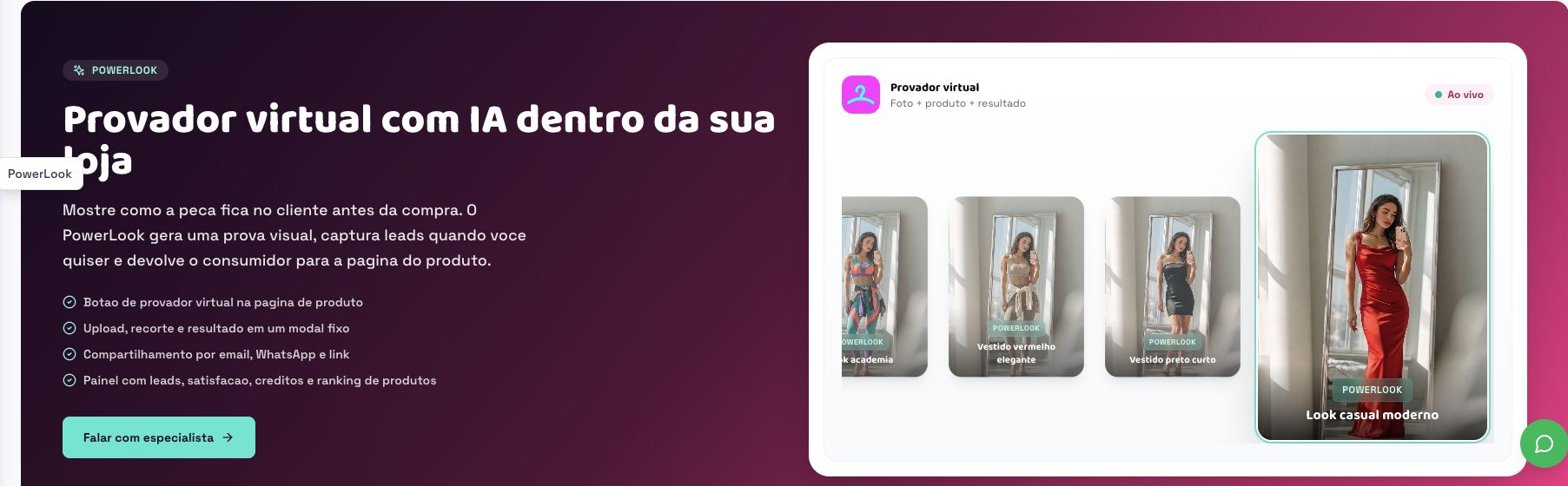
Quando o PowerLook ainda não está ativo, o painel mostra uma tela de apresentação. O suporte deve orientar o lojista com calma: a ativação é assistida porque envolve widget, créditos e produtos elegíveis.
Na conversa com o cliente, comece tranquilizando: na maioria dos casos o ajuste é simples e não exige alteração técnica manual.
Passo a passo
- 1
Abra o dashboard da loja correta e clique no ícone PowerLook.
- 2
Verifique se a tela exibida é a página de ativação com a explicação do provador.
- 3
Oriente o lojista a clicar em Falar com especialista para liberar o produto.
- 4
Depois da ativação, volte ao PowerLook para selecionar produtos, revisar créditos e validar a página de produto.
Como interpretar
SituaçãoTela de apresentação
O que significaPowerLook ainda não está ativo
Próximo passoAcionar especialista
SituaçãoDashboard com métricas
O que significaPowerLook já está ativo
Próximo passoValidar produtos e créditos
SituaçãoAviso de falta de crédito
O que significaProduto ativo, mas sem saldo
Próximo passoComprar créditos ou revisar recarga
| Situação | O que significa | Próximo passo |
|---|---|---|
| Tela de apresentação | PowerLook ainda não está ativo | Acionar especialista |
| Dashboard com métricas | PowerLook já está ativo | Validar produtos e créditos |
| Aviso de falta de crédito | Produto ativo, mas sem saldo | Comprar créditos ou revisar recarga |