Como baixar o resultado do PowerLook

Operação4 minAtualizado em 05/09/2026
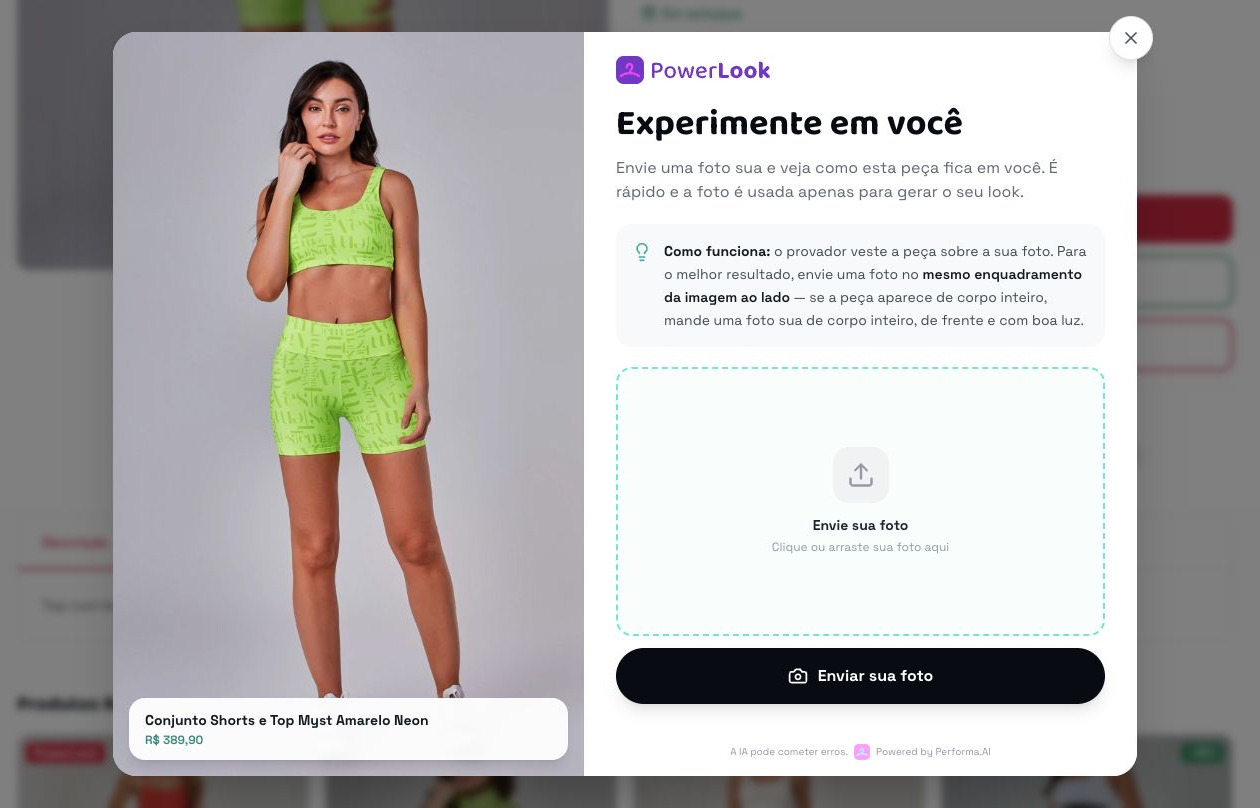
Modal real do PowerLook aberto em uma página de produto

Resumo rápido

Como baixar o resultado do PowerLook: Oriente o cliente a salvar a imagem gerada no dispositivo. Oriente pelo painel ou pela página de produto, valide loja/produto/créditos e escale apenas quando houver erro persistente ou configuração indisponível.

O botão Baixar aparece na tela de resultado quando a configuração da loja permite download. Ele salva a imagem gerada no dispositivo do cliente.

Na conversa com o cliente, comece tranquilizando: na maioria dos casos o ajuste é simples e não exige alteração técnica manual.

Passo a passo

  1. 1

    Peça para o cliente aguardar a geração terminar.

  2. 2

    Na tela de resultado, localizar o botão Baixar.

  3. 3

    Clicar em Baixar e conferir a pasta de downloads ou galeria do dispositivo.

  4. 4

    Se o botão não aparecer, valide se download está habilitado nas configurações do PowerLook.

Perguntas frequentes

O nome do arquivo é fixo?

Não. O arquivo é baixado com um nome gerado pelo PowerLook.

Download pode ser desativado?

Sim, a loja pode controlar download nas configurações do PowerLook.

Se baixar falhar, gera outro crédito?

Não. Baixar a imagem já gerada não cria uma nova geração.

Links relacionados

Este artigo foi útil?