
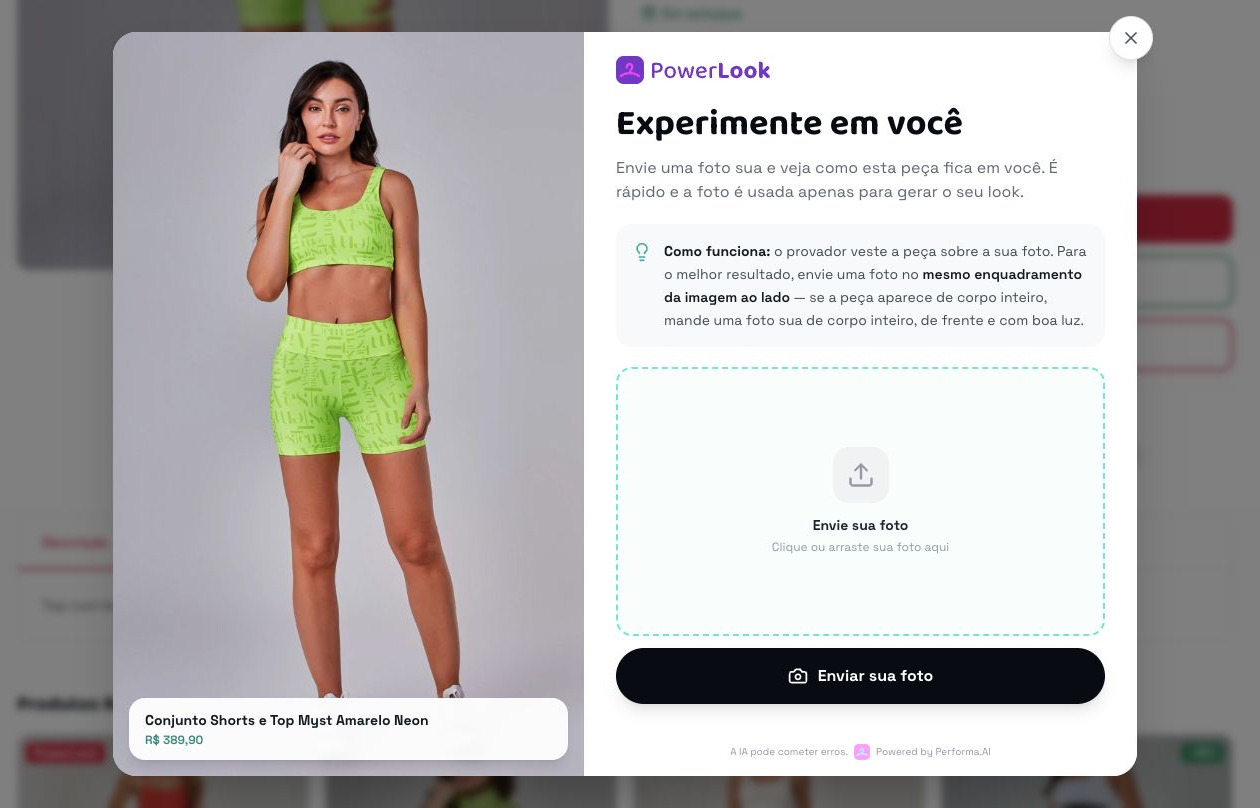
A etapa Envie sua foto é simples: o cliente clica na área pontilhada ou no botão Enviar sua foto. A qualidade do resultado depende bastante do enquadramento da foto enviada.
Na conversa com o cliente, comece tranquilizando: na maioria dos casos o ajuste é simples e não exige alteração técnica manual.
Passo a passo
- 1
Peça para o cliente abrir o produto e clicar em Provador virtual.
- 2
No modal, peça para clicar na área Envie sua foto ou no botão preto Enviar sua foto.
- 3
Oriente a escolher uma foto com boa luz, sem filtro pesado e com a parte do corpo necessária aparecendo.
- 4
Depois do upload, o cliente deve seguir para a próxima etapa do modal.
Como interpretar
Foto ajuda quandoTem boa luz
Foto atrapalha quandoEstá muito escura ou borrada
Foto ajuda quandoMostra o corpo/área onde a peça será aplicada
Foto atrapalha quandoCorta justamente a área da peça
Foto ajuda quandoTem pose parecida com a imagem do produto
Foto atrapalha quandoTem muitas sobreposições ou objetos na frente
| Foto ajuda quando | Foto atrapalha quando |
|---|---|
| Tem boa luz | Está muito escura ou borrada |
| Mostra o corpo/área onde a peça será aplicada | Corta justamente a área da peça |
| Tem pose parecida com a imagem do produto | Tem muitas sobreposições ou objetos na frente |