
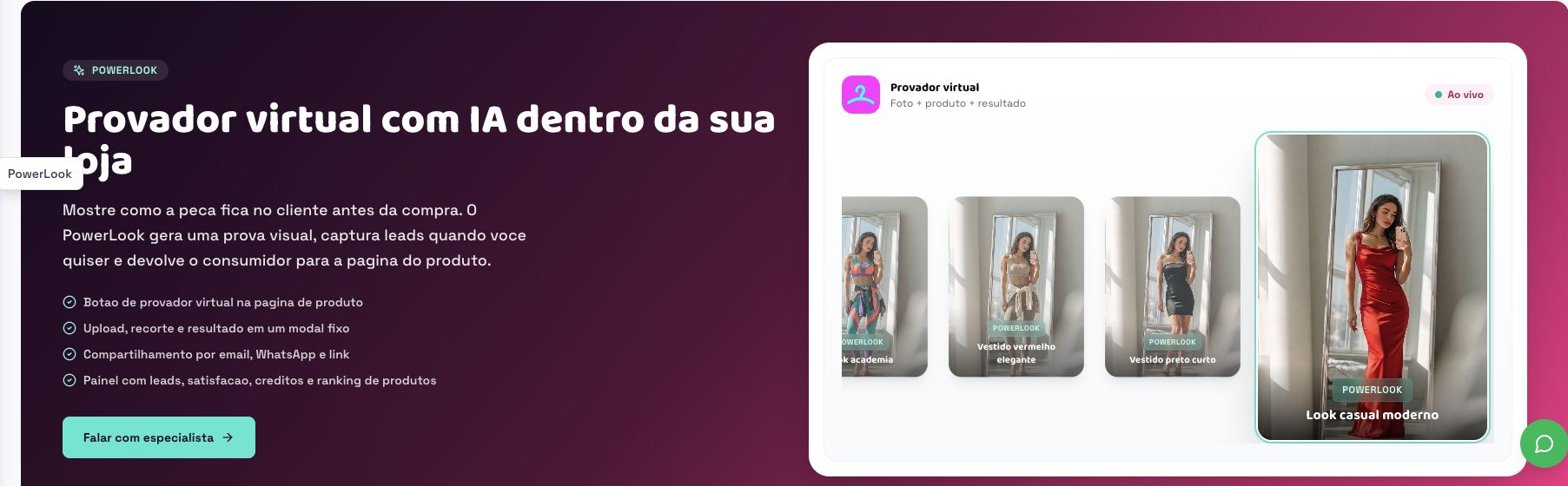
Depois que o PowerLook está ativo na loja, o lojista define em quais produtos o provador aparece. Essa seleção evita que produtos incompatíveis ou sem boa imagem sejam exibidos no widget.
Na conversa com o cliente, comece tranquilizando: na maioria dos casos o ajuste é simples e não exige alteração técnica manual.
Passo a passo
- 1
Entre no dashboard da loja correta e abra PowerLook.
- 2
Clique em Produtos para abrir a lista do feed.
- 3
Use Todos os produtos para procurar itens específicos ou Só selecionados para revisar o que já está ativo.
- 4
Marque os produtos compatíveis e aguarde a validação de categoria quando ela aparecer.
- 5
Depois de salvar, abra a página do produto e confira se o botão Provador virtual apareceu.