Como o cliente usa o provador virtual

Operação7 minAtualizado em 05/09/2026
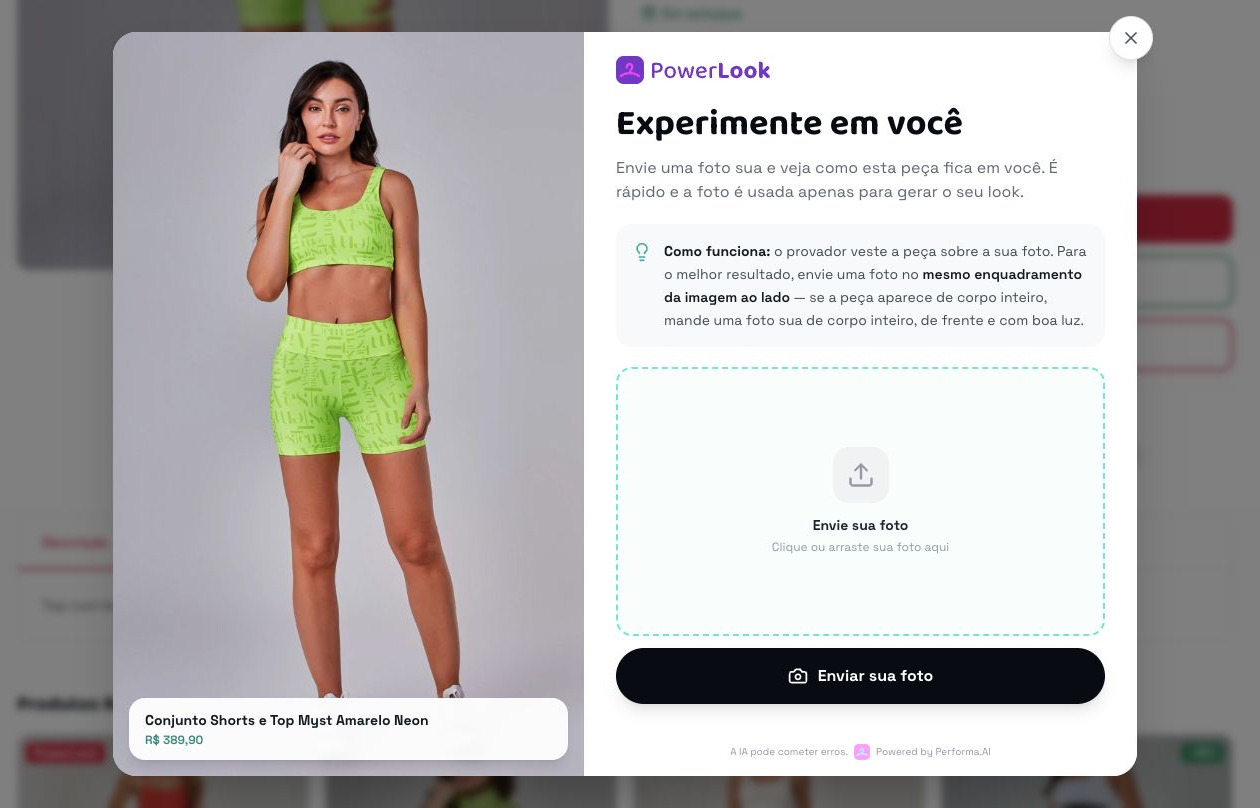
Modal real do PowerLook aberto em uma página de produto

Resumo rápido

Como o cliente usa o provador virtual: Explique o passo a passo da experiência do cliente dentro da página de produto. Oriente pelo painel ou pela página de produto, valide loja/produto/créditos e escale apenas quando houver erro persistente ou configuração indisponível.

A experiência do cliente começa na página do produto. O botão Provador virtual abre um modal com a foto da peça, instruções de enquadramento e upload da foto do cliente.

Na conversa com o cliente, comece tranquilizando: na maioria dos casos o ajuste é simples e não exige alteração técnica manual.

Passo a passo

  1. 1

    Na página do produto, o cliente clica em Provador virtual.

  2. 2

    No modal, ele envia uma foto própria com enquadramento parecido com a imagem da peça.

  3. 3

    Na etapa seguinte, informa nome, e-mail e WhatsApp quando a captura estiver ativa.

  4. 4

    O PowerLook gera o resultado e mostra as imagens de antes e depois.

  5. 5

    O cliente pode baixar, compartilhar ou voltar para comprar o produto.

Perguntas frequentes

O cliente precisa escolher tamanho antes?

Depende da loja. Em geral, o botão do PowerLook fica próximo aos botões de compra e variações.

O cliente pode usar no celular?

Sim. O modal é responsivo e mantém o botão principal visível no mobile.

O cliente pode refazer?

Sim, ele pode voltar para escolher outra foto. Uma nova geração aceita pode consumir novo crédito.

Links relacionados

Este artigo foi útil?