
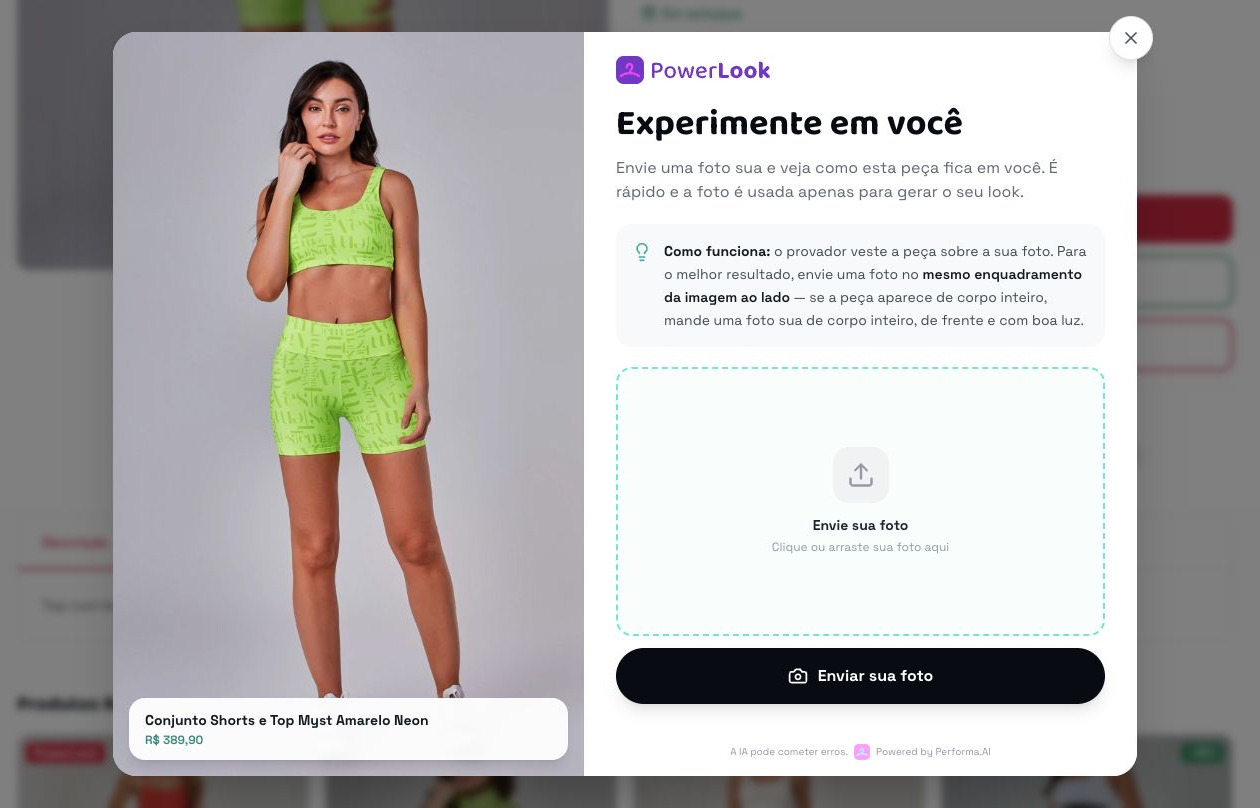
Resultado ruim não significa necessariamente erro técnico. A IA depende da foto enviada, da imagem do produto e da compatibilidade da categoria. O suporte deve pedir uma nova tentativa bem orientada antes de abrir investigação.
Nunca prometa fidelidade perfeita de tecido, caimento ou tamanho. O PowerLook é uma referência visual para ajudar a decisão.
Passo a passo
- 1
Pergunte se a foto enviada tinha boa luz e mostrava a área completa da peça.
- 2
Peça para repetir com uma foto mais frontal e parecida com a imagem do produto.
- 3
Confirme se o produto tem imagem clara e se a categoria está correta.
- 4
Se várias fotos boas gerarem problema no mesmo produto, registre o produto e escale para análise.
Como interpretar
SintomaPeça torta ou fora do corpo
Causa provávelFoto do cliente sem enquadramento
O que responderEnviar nova foto de frente
SintomaCor muito diferente
Causa provávelLuz/filtro da foto ou limitação da IA
O que responderExplicar que é referência visual
SintomaIA não gera resultado
Causa provávelValidação bloqueou ou imagem não serve
O que responderPedir outra foto e verificar erro
| Sintoma | Causa provável | O que responder |
|---|---|---|
| Peça torta ou fora do corpo | Foto do cliente sem enquadramento | Enviar nova foto de frente |
| Cor muito diferente | Luz/filtro da foto ou limitação da IA | Explicar que é referência visual |
| IA não gera resultado | Validação bloqueou ou imagem não serve | Pedir outra foto e verificar erro |